Lưu trữ hoặc hủy lưu trữ email bằng Professional Email powered by Titan
Để hộp thư đến của bạn không bị lộn xộn, hãy chuyển các thư vào thư mục Lưu trữ. Thư trong thư mục Lưu trữ sẽ không bao giờ bị xóa.
Select a tab based on whether you're on webmail on desktop or the mobile app.
Lưu trữ email
- Đăng nhập vào webmail . Sử dụng địa chỉ và mật khẩu Professional Email powered by Titan của bạn (tên người dùng và mật khẩu GoDaddy sẽ không hoạt động ở đây).
- Trong hộp thư đến của bạn, chọn một email.
- Ở phía trên email, chọn Lưu trữ .
Email sẽ được chuyển vào thư mục Lưu trữ . Nó sẽ vẫn ở trong thư mục vô thời hạn trừ khi bạn xóa hoặc chuyển nó trở lại Hộp thư đến.
Hủy lưu trữ email
- Đăng nhập vào webmail . Sử dụng địa chỉ và mật khẩu Professional Email powered by Titan của bạn (tên người dùng và mật khẩu GoDaddy sẽ không hoạt động ở đây).
- Ở phía ngoài cùng bên trái, chọn thư mục Lưu trữ .
- Chọn một email.
- Phía trên thư, chọn Di chuyển đến thư mục , sau đó chọn Hộp thư đến . Nếu bạn không thấy Di chuyển đến thư mục , hãy chọn
 Thêm thao tác , và sau đó Di chuyển đến thư mục .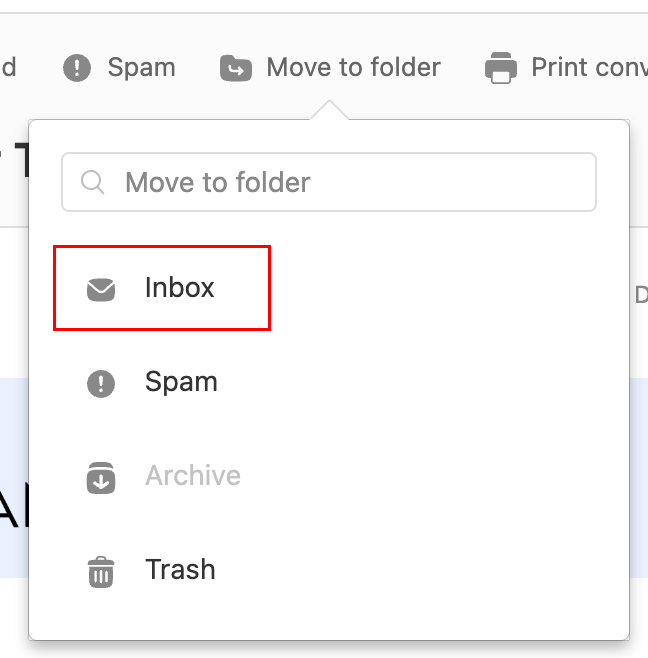
Bạn sẽ thấy một thông báo xác nhận rằng email đã được chuyển đến hộp thư đến của bạn.
Lưu trữ email
- Mở ứng dụng Titan.
- In your inbox, tap an email.
- At the top of the email, tap
 Archive.
You'll see a confirmation that the conversation was moved to the archive.
Hủy lưu trữ email
- Open the Titan mobile app.
- In the upper-right corner, tap the
 icon for the menu. menu or swipe left, and then tap Settings.
 - Tap Archive.
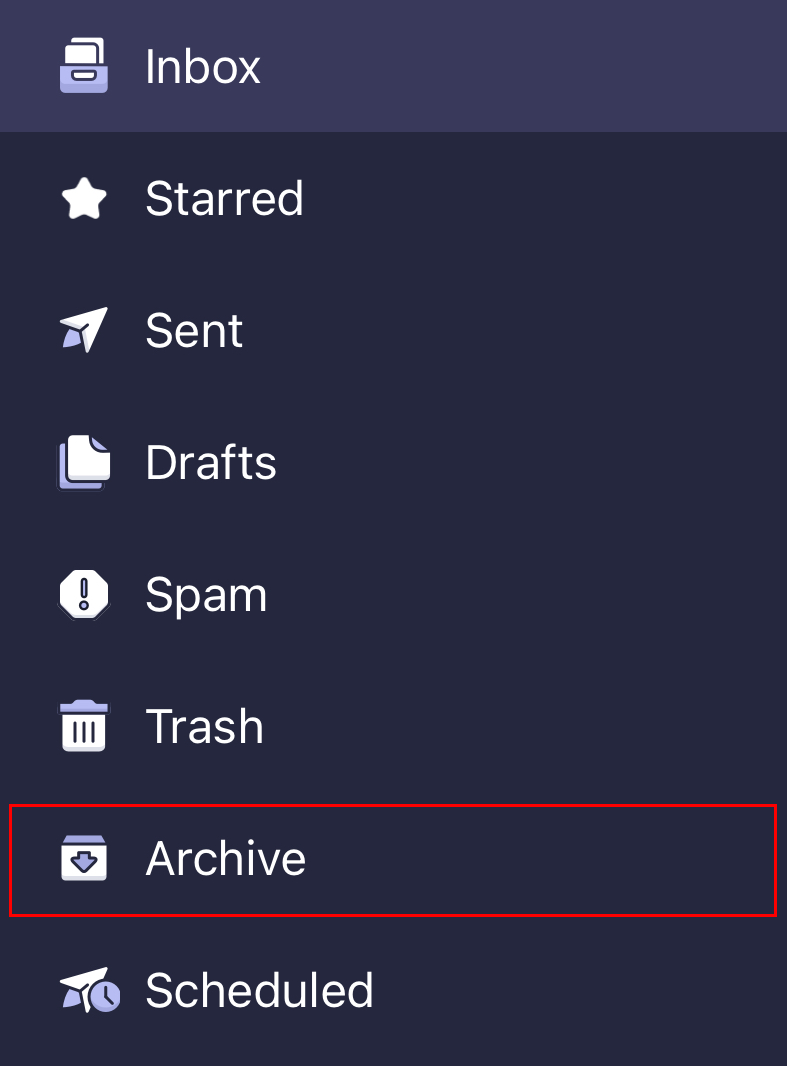
- In the upper-right corner, tap
 More actions, and then Move to folder.
 - Tap Inbox. You'll see a confirmation that the message was moved to your inbox.
Xem thêm thông tin
- Để lưu trữ email cũ hơn một ngày nhất định, trước tiên hãy lọc thư bằng Tìm kiếm nâng cao .
- Sử dụng nhãn email để sắp xếp hộp thư đến của tôi
- Chuyển tiếp email đến đến một địa chỉ email khác