Tải lên và sắp xếp các tập tin với Titan Drive
Titan Drive là một tính năng lưu trữ tập tin an toàn được tích hợp trong tài khoản email Titan của bạn. Tải lên các tập tin, sắp xếp các thư mục, lưu các tập tin đính kèm trong email và đính kèm các tập tin vào email mà không cần tải chúng về thiết bị của bạn trước tiên.
Lưu ý: Titan Drive chỉ có sẵn cho các gói Pro Plus, Premium và Ultra. Nâng cấp gói email của tôi
Tải tập tin lên Titan Drive
Tải lên các tập tin hoặc thư mục từ thiết bị của bạn.
- Đăng nhập vào webmail . Sử dụng địa chỉ và mật khẩu Professional Email powered by Titan của bạn (tên người dùng và mật khẩu GoDaddy sẽ không hoạt động ở đây).
- Ở góc trên bên trái, chọn
 Chuyển đổi ứng dụng , rồi chọn Drive .
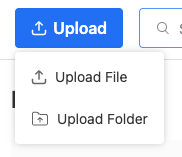
- Ở đầu Drive, chọn Tải lên .
- Chọn Tải lên tập tin hoặc Tải lên thư mục , rồi chọn các mục từ thiết bị của bạn.
Tạo một thư mục mới
- Đăng nhập vào webmail . Sử dụng địa chỉ và mật khẩu Professional Email powered by Titan của bạn (tên người dùng và mật khẩu GoDaddy sẽ không hoạt động ở đây).
- Ở góc trên bên trái, chọn Chuyển đổi ứng dụng , rồi chọn Drive .
- Ở góc trên bên phải, chọn Thư mục mới .
- Nhập tên, rồi chọn Tạo .
Đổi tên thư mục hoặc tập tin
- Đăng nhập vào webmail . Sử dụng địa chỉ và mật khẩu Professional Email powered by Titan của bạn (tên người dùng và mật khẩu GoDaddy sẽ không hoạt động ở đây).
- Ở góc trên bên trái, chọn Chuyển đổi ứng dụng , rồi chọn Drive .
- Bên cạnh một tập tin, chọn
 Thêm tùy chọn , rồi chọn Đổi tên .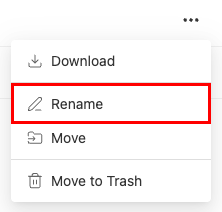
- Nhập tên mới, rồi chọn Đổi tên .
Di chuyển các tập tin đến hoặc gửi chúng vào Thùng rác
- Đăng nhập vào webmail . Sử dụng địa chỉ và mật khẩu Professional Email powered by Titan của bạn (tên người dùng và mật khẩu GoDaddy sẽ không hoạt động ở đây).
- Ở góc trên bên trái, chọn Chuyển đổi ứng dụng , rồi chọn Drive .
- Bên cạnh một tập tin, chọn Nhiều tùy chọn hơn .
- Chọn Chuyển hoặc Chuyển vào thùng rác .
- Nếu bạn chọn Di chuyển : Chọn một thư mục đích, sau đó chọn Di chuyển đến đây . Bạn sẽ thấy xác nhận rằng tập tin đã được di chuyển.
- Nếu bạn chọn Chuyển vào thùng rác : Để xác nhận rằng bạn muốn xóa tập tin, hãy chọn Chuyển vào thùng rác một lần nữa. Bạn sẽ thấy xác nhận rằng tập tin đã được chuyển vào Thùng rác.
Quản lý các tập tin đã xóa
Khi bạn xóa một tập tin, tập tin đó sẽ được chuyển vào Thùng rác. Bạn có thể khôi phục hoặc xóa vĩnh viễn các tập tin trong Thùng rác.
Lưu ý: Các tập tin sẽ ở trong Thùng rác 30 ngày trước khi bị xóa vĩnh viễn. Bạn có thể khôi phục hoặc xóa chúng bất cứ lúc nào trong khoảng thời gian này.
- Đăng nhập vào webmail . Sử dụng địa chỉ và mật khẩu Professional Email powered by Titan của bạn (tên người dùng và mật khẩu GoDaddy sẽ không hoạt động ở đây).
- Ở góc trên bên trái, chọn Chuyển đổi ứng dụng , rồi chọn Drive .
- Ở phía ngoài cùng bên trái, chọn Thùng rác để khôi phục hoặc xóa vĩnh viễn các tập tin:
- Khôi phục tập tin: Để đưa một tập tin về thư mục ban đầu, hãy chọn tập tin đó rồi chọn Khôi phục .
- Xóa vĩnh viễn: Để xóa vĩnh viễn một tập tin, hãy chọn tập tin đó rồi chọn Xóa vĩnh viễn .
- Dọn sạch thùng rác: Để xóa tất cả các tập tin đã xóa cùng một lúc, chọn Dọn sạch thùng rác .