Sử dụng nhãn email để sắp xếp hộp thư đến của tôi
Nhãn email giúp quản lý hộp thư đến của bạn và tìm thư. Tạo nhãn sẽ tự động tạo một thư mục có cùng tên.
Chọn một liên kết để chuyển đến phần đó:
Tạo một nhãn mới
Chọn một tab dựa trên việc bạn đang sử dụng webmail trên máy tính để bàn hay ứng dụng di động.
- Đăng nhập vào webmail . Sử dụng địa chỉ và mật khẩu Professional Email powered by Titan của bạn (tên người dùng và mật khẩu GoDaddy sẽ không hoạt động ở đây).
- Trong hộp thư đến của bạn, chọn một thư.
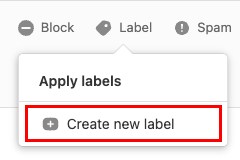
- Phía trên thư, chọn Nhãn , rồi chọn Tạo nhãn mới .
- Nhập tên nhãn, chọn một màu, rồi chọn Xong .
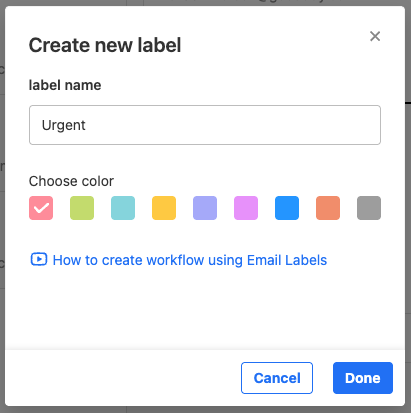
Thư của bạn sẽ được đánh dấu bằng nhãn và một thư mục mới với tên nhãn sẽ được tạo. Bạn sẽ thấy thư mục được liệt kê ở phía ngoài cùng bên trái của hộp thư đến.
- Mở ứng dụng Titan.
- Trong hộp thư đến của bạn, chạm vào một email để mở.
- Ở góc trên bên phải, chạm vào
 Thêm tùy chọn , và sau đó Áp dụng nhãn .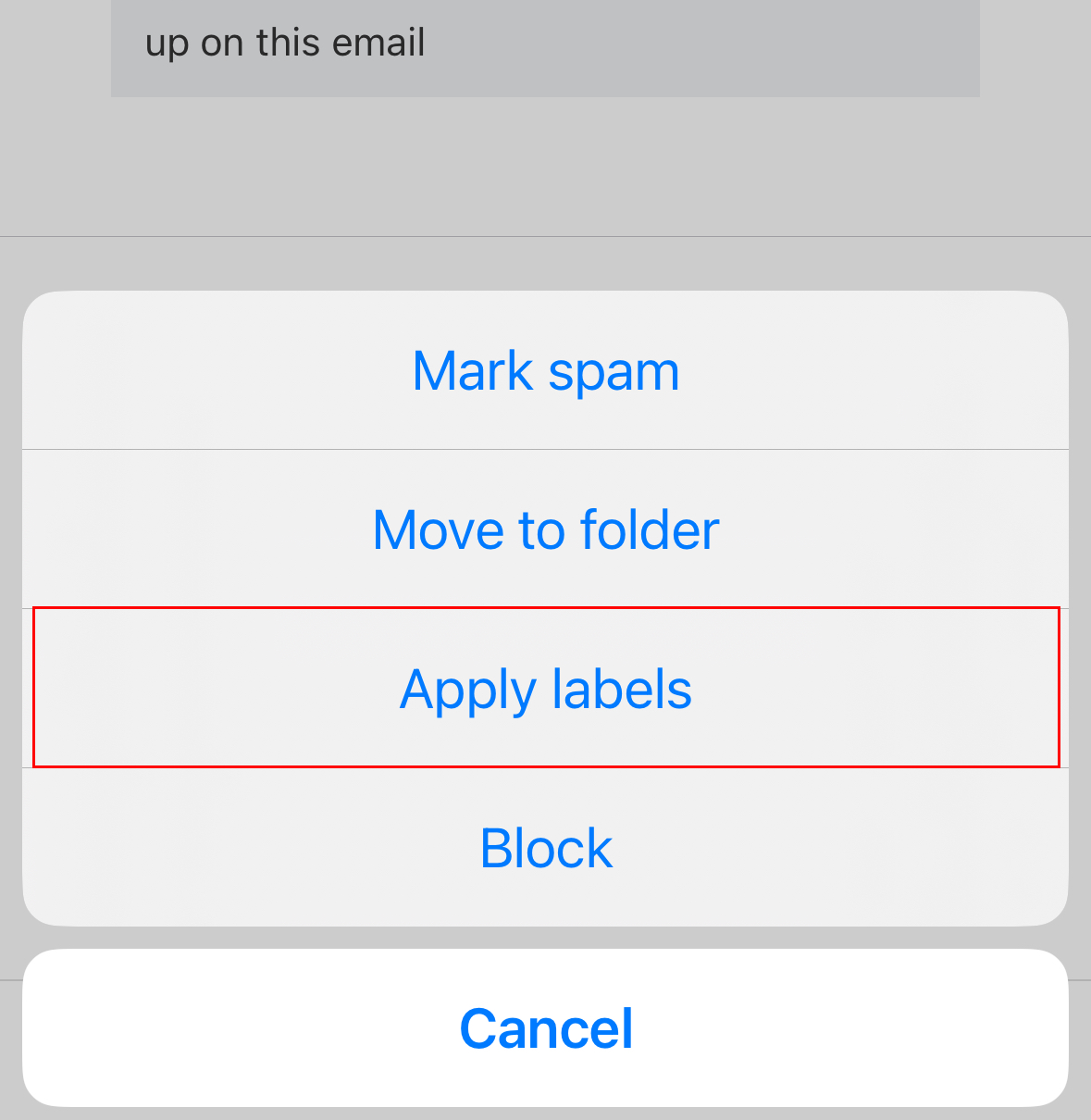
- Nếu bạn đã có các nhãn hiện có, hãy chạm vào Tạo nhãn . Nếu đây là lần đầu tiên bạn tạo nhãn, hãy chuyển sang bước tiếp theo.
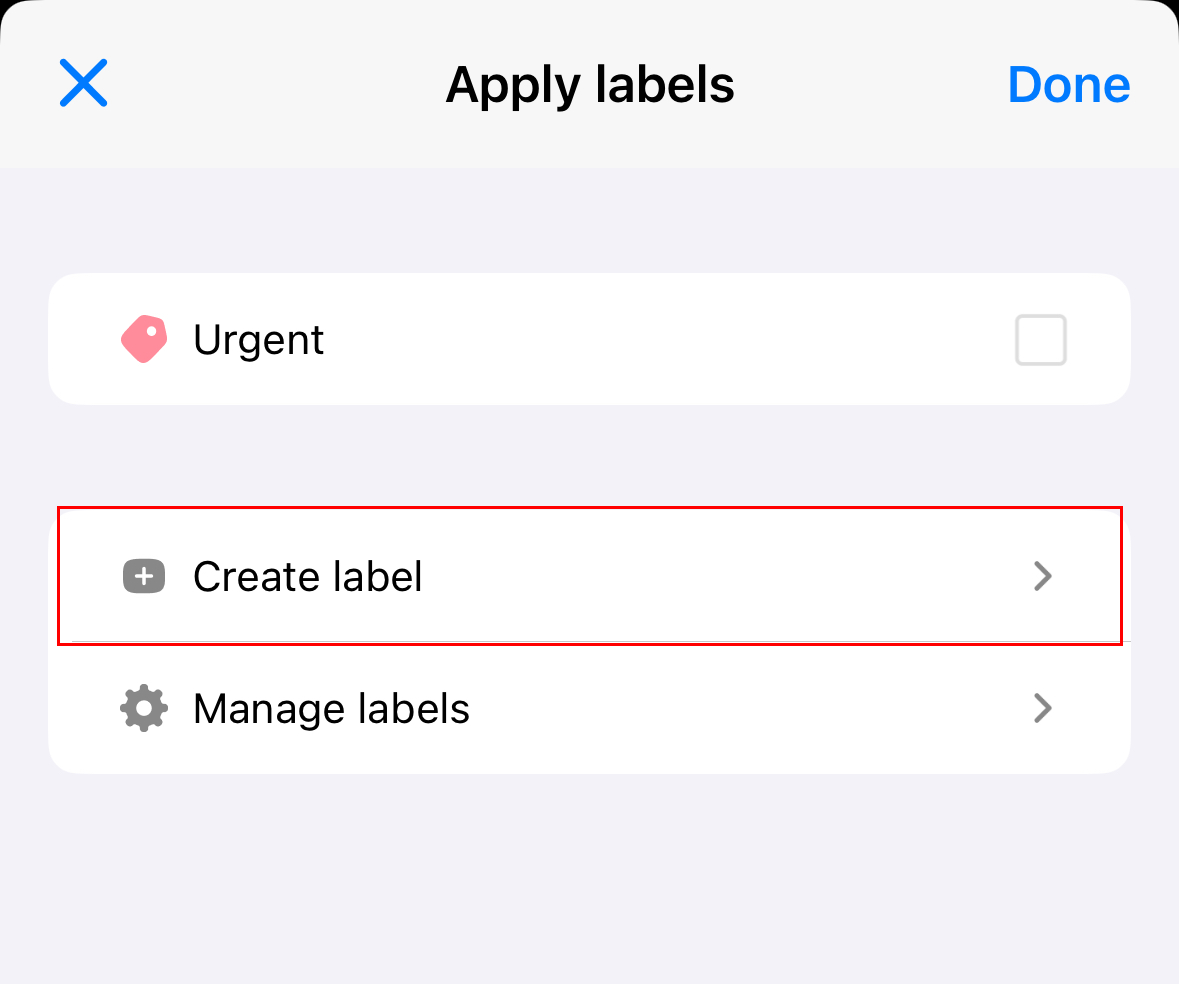
- Nhập tên nhãn, chọn màu, rồi chạm vào Xong .
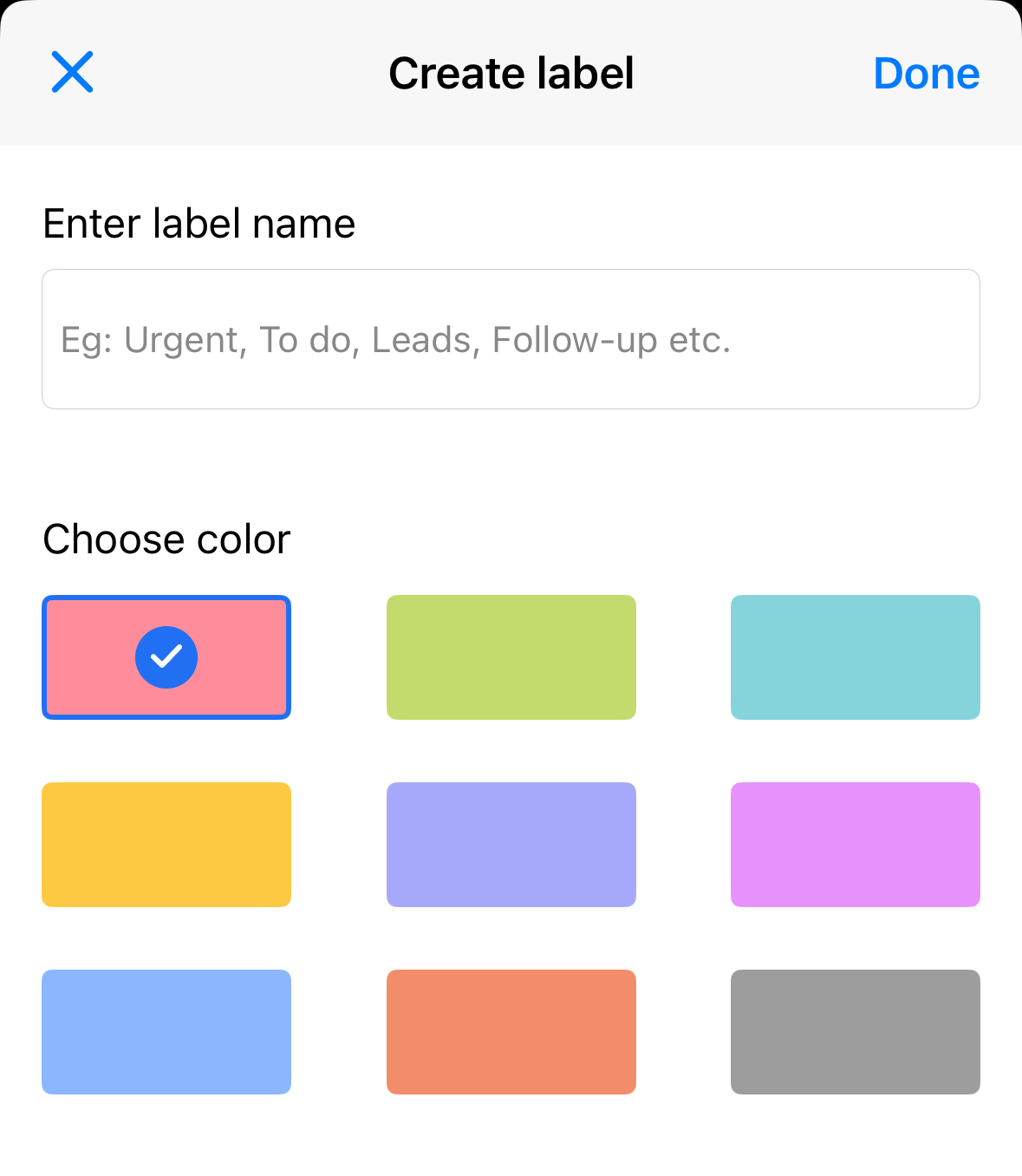
Nhãn của bạn sẽ được tạo và áp dụng cho email hiện tại. Chạm vào Xong để đóng tab Áp dụng nhãn.
Áp dụng hoặc xóa nhãn cho email
Chọn một tab dựa trên việc bạn đang sử dụng webmail trên máy tính để bàn hay ứng dụng di động.
- Đăng nhập vào webmail . Sử dụng địa chỉ và mật khẩu Professional Email powered by Titan của bạn (tên người dùng và mật khẩu GoDaddy sẽ không hoạt động ở đây).
- Trong hộp thư đến của bạn, chọn một thư.
- Ở phía trên thư, chọn Nhãn .
- Bên cạnh nhãn mà bạn muốn áp dụng hoặc xóa, chọn hoặc bỏ chọn hộp kiểm.
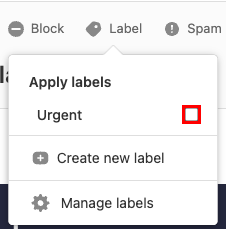
Bạn sẽ thấy một thông báo xác nhận rằng nhãn đã được thêm vào hoặc bị xóa.
- Mở ứng dụng Titan.
- Trong hộp thư đến của bạn, chạm vào một email để mở.
- Ở góc trên bên phải, chạm vào Thêm tùy chọn , và sau đó Áp dụng nhãn .
- Để áp dụng hoặc xóa một nhãn khỏi email, hãy chạm vào nhãn đó, rồi chạm vào Xong .
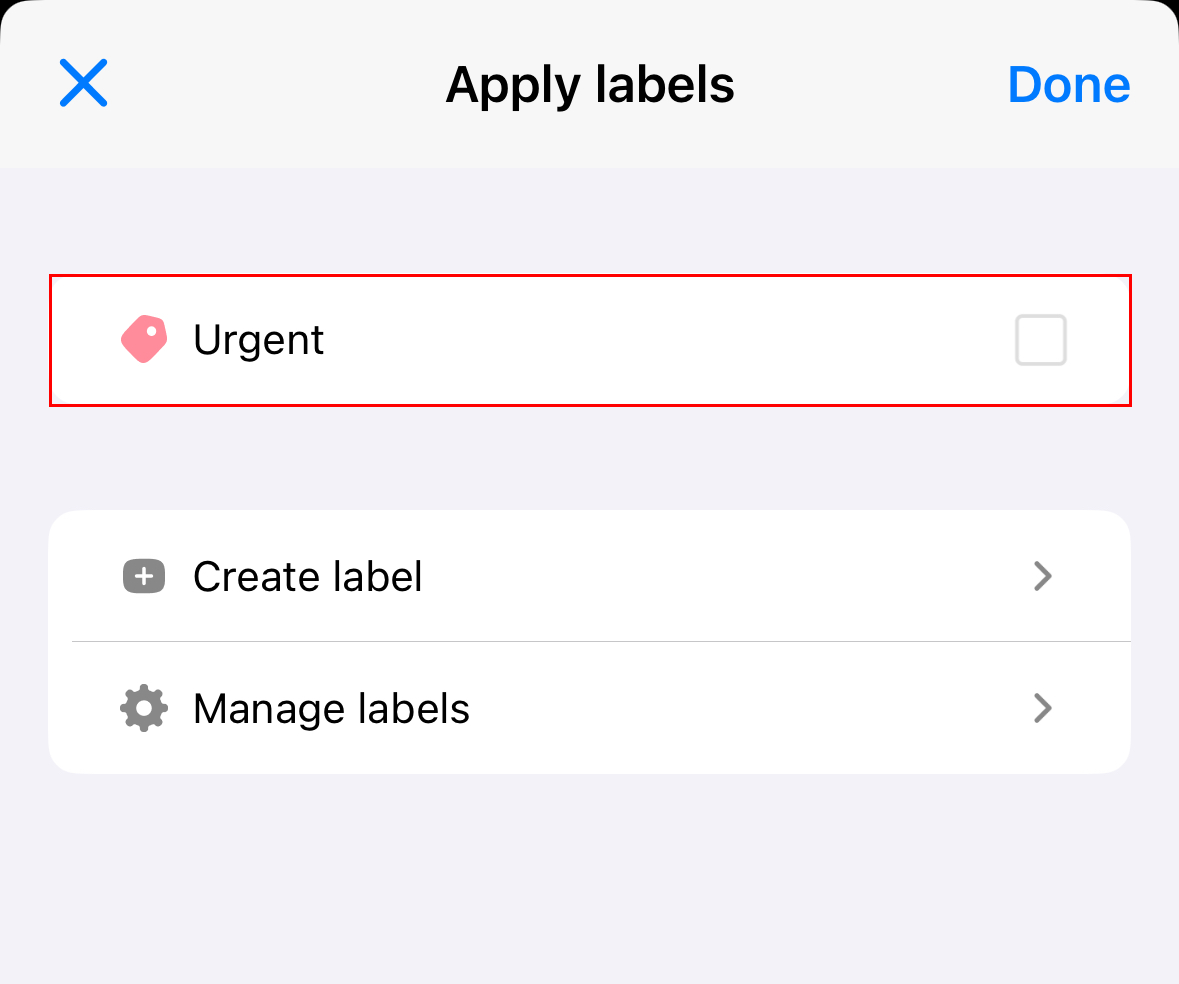
Nhãn của bạn sẽ được thêm vào hoặc xóa bỏ.
Chỉnh sửa hoặc xóa nhãn
Chọn một tab dựa trên việc bạn đang sử dụng webmail trên máy tính để bàn hay ứng dụng di động.
- Đăng nhập vào webmail . Sử dụng địa chỉ và mật khẩu Professional Email powered by Titan của bạn (tên người dùng và mật khẩu GoDaddy sẽ không hoạt động ở đây).
- Trong hộp thư đến của bạn, chọn một thư.
- Phía trên thư, chọn Nhãn , rồi chọn Quản lý nhãn .
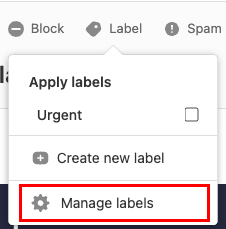
- Bên cạnh một nhãn, chọn
 Chỉnh sửa hoặc
 Xóa .
Xóa .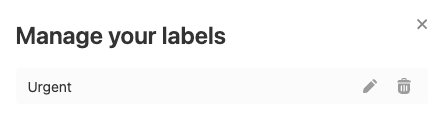
- Nếu bạn đã chọn Sửa , hãy cập nhật tên hoặc màu nhãn như mong muốn, rồi chọn Lưu .
- Nếu bạn đã chọn Xóa , để xác nhận lựa chọn của bạn, hãy chọn Có, xóa .
Bạn sẽ thấy một thông báo xác nhận rằng nhãn của bạn đã được cập nhật hoặc bị xóa.
- Mở ứng dụng Titan.
- Trong hộp thư đến của bạn, chạm vào một email để mở.
- Ở góc trên bên phải, chạm vào Thêm tùy chọn , và sau đó Áp dụng nhãn .
- Chạm vào Quản lý nhãn .
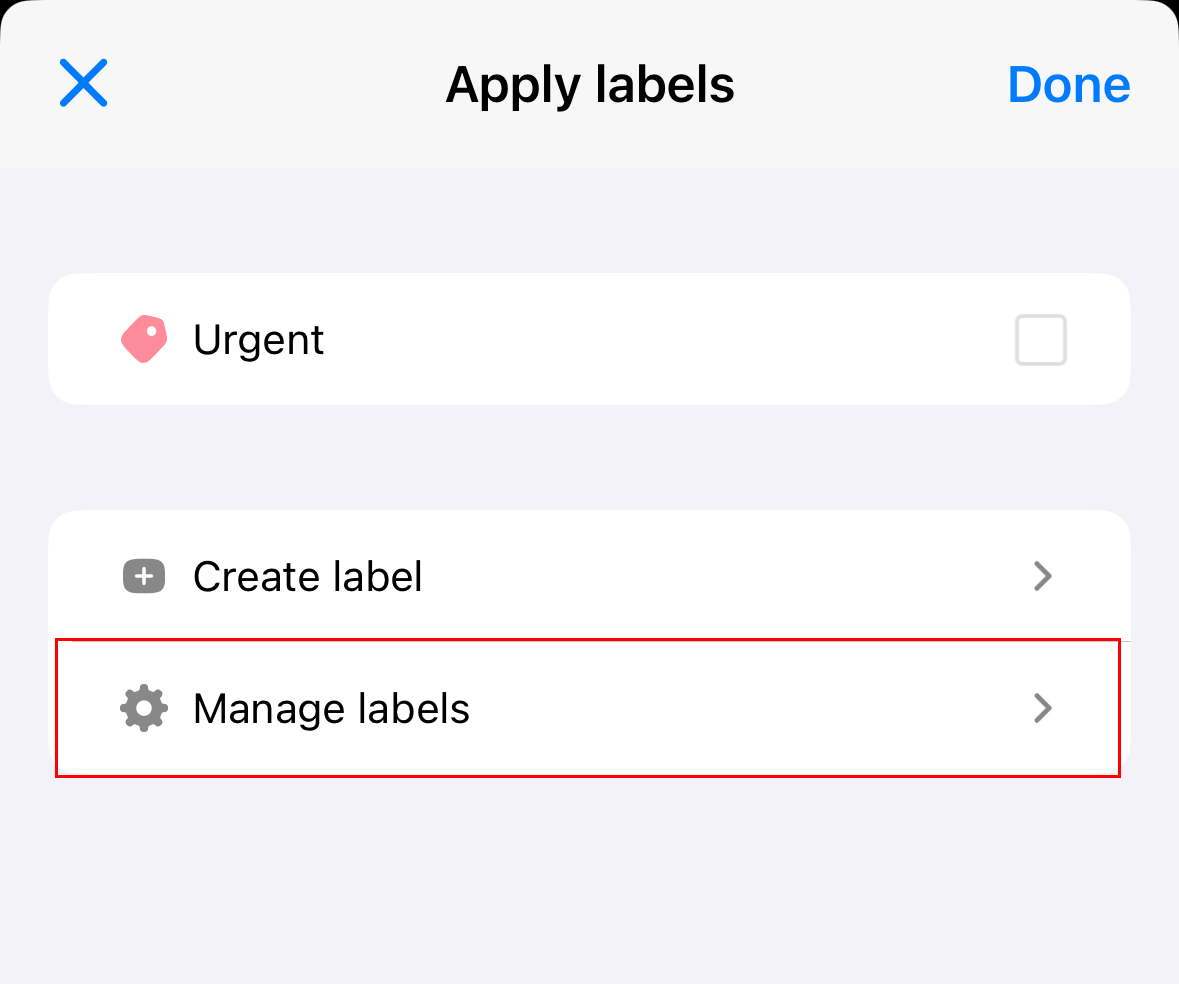
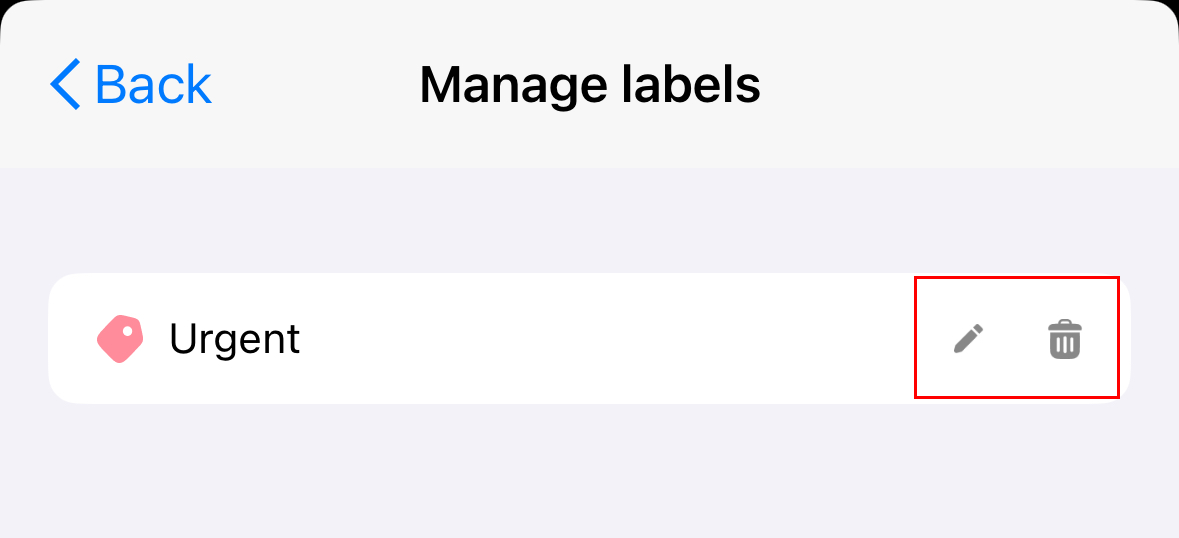
- Bên cạnh nhãn bạn muốn chỉnh sửa, chạm vào Chỉnh sửa hoặc Xóa .
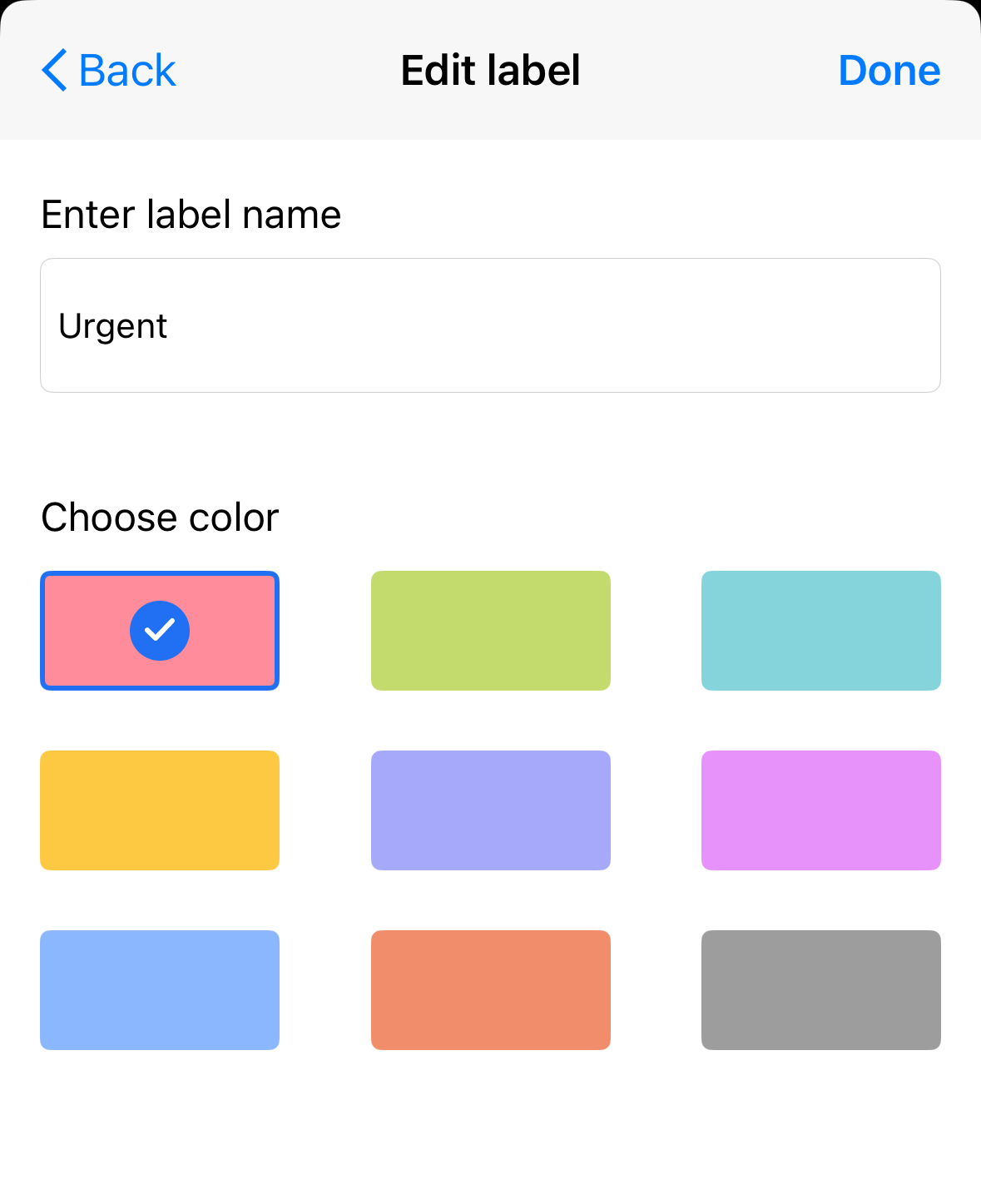
- Nếu bạn chạm vào Sửa , hãy chỉnh sửa tên nhãn hoặc chọn một màu mới. Chạm vào Xong .
- Nếu bạn chạm vào Xóa , để xác nhận bạn muốn xóa nhãn, hãy chạm vào Có, xóa . Vuốt xuống để đóng tab nhãn.
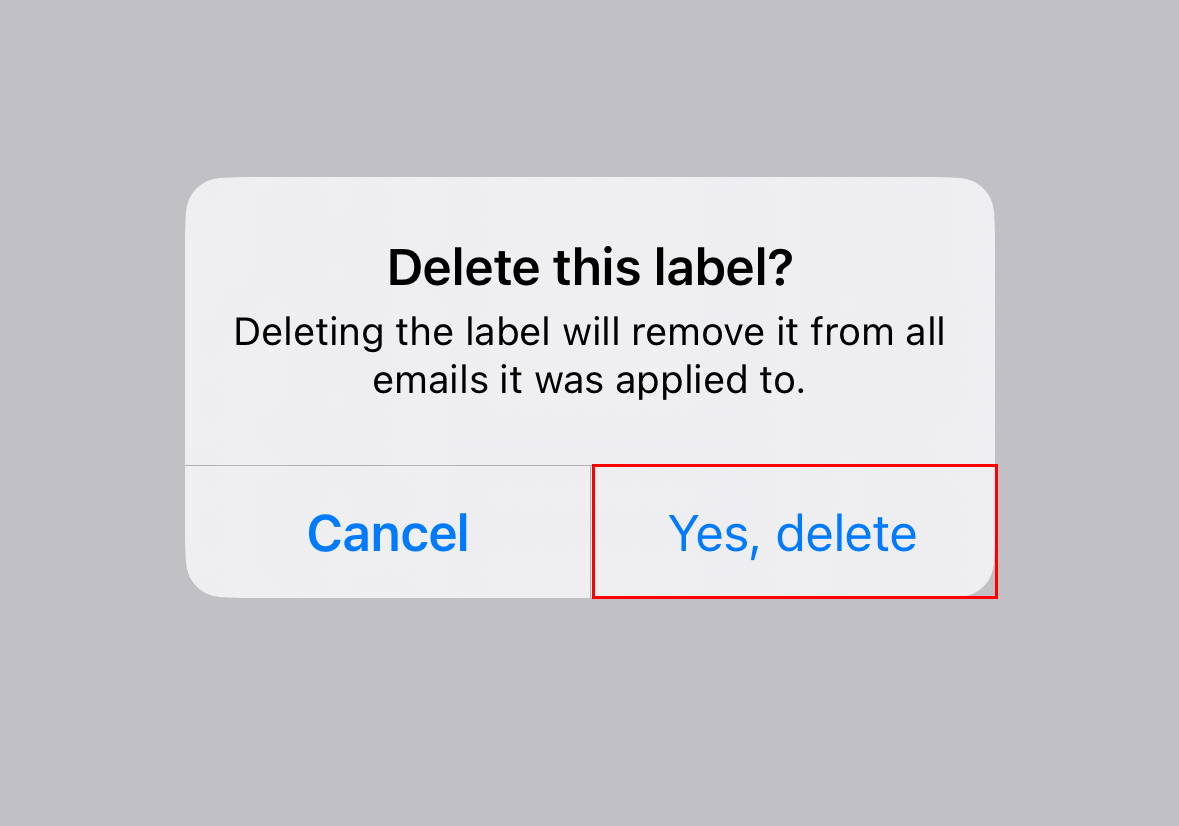
- Nếu bạn chạm vào Sửa , hãy chỉnh sửa tên nhãn hoặc chọn một màu mới. Chạm vào Xong .
Nhãn của bạn sẽ được chỉnh sửa hoặc xóa.
Tìm email có cùng nhãn
Chọn một tab dựa trên việc bạn đang sử dụng webmail trên máy tính để bàn hay ứng dụng di động.
- Đăng nhập vào webmail . Sử dụng địa chỉ và mật khẩu Professional Email powered by Titan của bạn (tên người dùng và mật khẩu GoDaddy sẽ không hoạt động ở đây).
- Xem email theo nhãn bằng 1 trong 2 phương pháp:
- Thư mục : Ở phía ngoài cùng bên trái của hộp thư đến, trong danh sách thư mục, chọn tên nhãn email. Nó sẽ mở một danh sách các thư có nhãn.
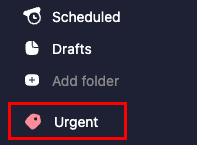
- Xem trước thư : Trong hộp thư đến của bạn, chọn thư có nhãn email. Trong phần xem trước thư, chọn nhãn phía trên thư. Nó sẽ mở cùng một danh sách các thư có nhãn.
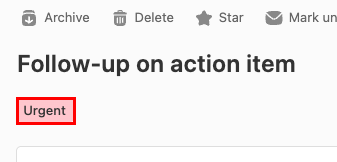
- Thư mục : Ở phía ngoài cùng bên trái của hộp thư đến, trong danh sách thư mục, chọn tên nhãn email. Nó sẽ mở một danh sách các thư có nhãn.
- Mở ứng dụng Titan.
- Ở góc trên bên phải, chạm vào
 menu hoặc vuốt sang trái.
 - Bên dưới Nhãn , để xem tất cả email có một nhãn cụ thể, hãy chạm vào một nhãn.
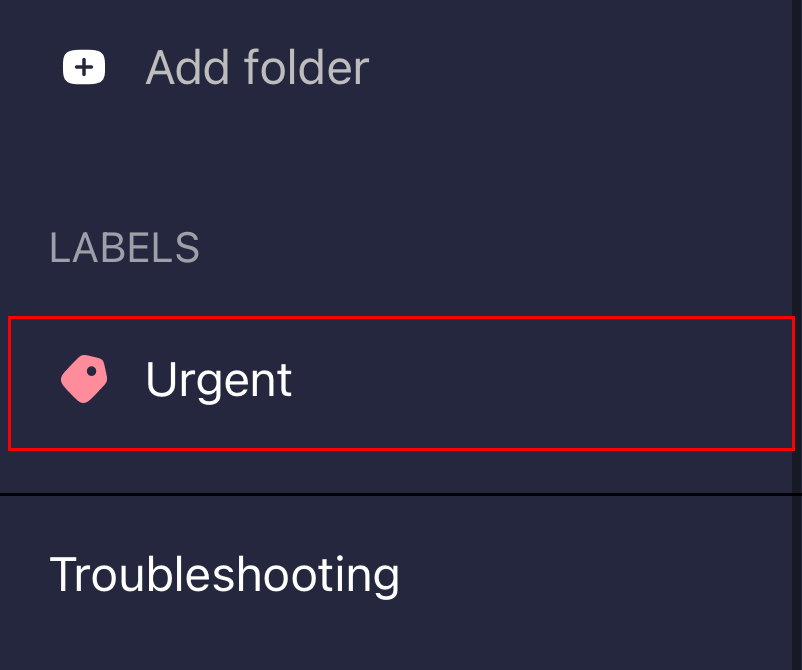
Tất cả thư có nhãn đó sẽ được liệt kê.