Tự động dọn dẹp email của người gửi với chức năng Tự động dọn dẹp
Tính năng Tự động làm sạch của Professional Email powered by Titan sẽ tự động di chuyển hoặc xóa email cũ khỏi những người gửi cụ thể. Chọn thời gian email lưu lại trong hộp thư đến và điều gì sẽ xảy ra với chúng sau đó, để bạn có thể giữ cho hộp thư đến của mình gọn gàng mà không cần dọn dẹp thủ công. Tự động làm sạch đặc biệt hữu ích cho những thứ như bản tin hoặc email tự động mà bạn không cần lưu giữ mãi mãi.
Lưu ý:
- Tự động làm sạch chỉ có sẵn cho các gói Pro Plus, Premium và Ultra. Nâng cấp gói email của tôi
- Bạn có thể tạo tối đa 10 quy tắc Tự động xóa cho mỗi tài khoản.
- Các quy tắc tự động làm sạch dựa trên địa chỉ email của người gửi.
Tạo quy tắc Tự động xóa từ email
- Đăng nhập vào webmail . Sử dụng địa chỉ và mật khẩu Professional Email powered by Titan của bạn (tên người dùng và mật khẩu GoDaddy sẽ không hoạt động ở đây).
- Mở email từ người gửi mà bạn muốn tự động làm sạch.
- Chọn
 Thêm thao tác , sau đó chọn Tự động làm sạch .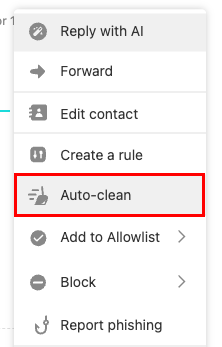
- Chọn độ tuổi của email trước khi làm sạch (ví dụ: 7 ngày).
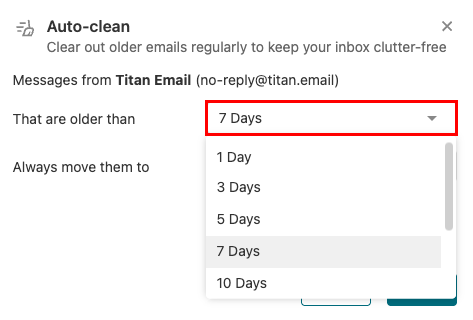
- Chọn chuyển email vào Lưu trữ hay Thùng rác .
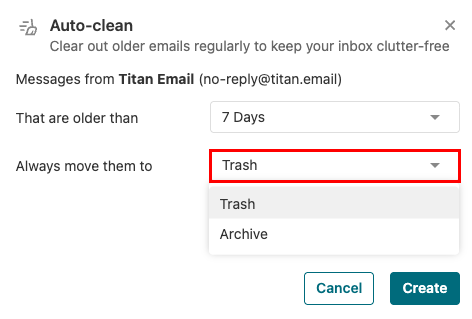
- Chọn Tạo để lưu quy tắc.
Sau khi được lưu, Titan Email sẽ tự động làm sạch email từ người gửi đó dựa trên cài đặt của bạn.
Tạo hoặc quản lý các quy tắc Tự động làm sạch trong cài đặt
- Đăng nhập vào webmail . Sử dụng địa chỉ và mật khẩu Professional Email powered by Titan của bạn (tên người dùng và mật khẩu GoDaddy sẽ không hoạt động ở đây).
- Ở góc trên bên phải, chọn
 Cài đặt , và sau đó chọn Tùy chọn .
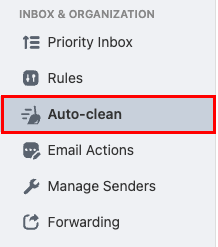
 - Ở ngoài cùng bên trái, bên dưới Hộp thư đến & Sắp xếp , chọn Tự động làm sạch .
- Ở góc trên bên phải, chọn Tạo quy tắc mới .
- Nhập tên cho quy tắc.

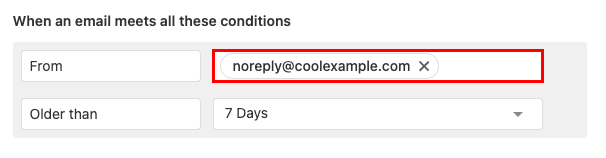
- Trong Khi một email đáp ứng tất cả các điều kiện này , bên cạnh Từ , nhập địa chỉ email có thư bạn muốn tự động làm sạch.
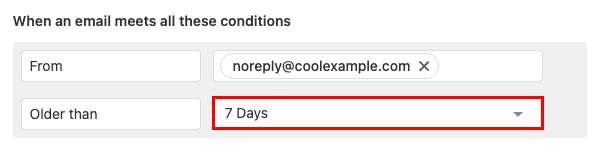
- Bên cạnh Cũ hơn , chọn thời gian lưu thư từ người gửi trong Hộp thư đến của bạn.
- Trong Thao tác sau , bên cạnh Chuyển đến , chọn Thùng rác hoặc Lưu trữ . (Nếu sau này bạn có thể cần email, chúng tôi khuyên bạn nên chọn Lưu trữ.)

Các thay đổi sẽ tự động có hiệu lực sau khi bạn lưu.
Xem thêm thông tin
- Chặn người gửi tự động chuyển email của họ vào Thùng rác.
- Tạo quy tắc hộp thư đến để tự động thực hiện các thao tác trên email đến, như di chuyển chúng đến một thư mục cụ thể hoặc đánh dấu chúng là đã đọc.
- Email của tôi có được sao lưu không?