Chỉnh sửa video trong Content Creator (previously GoDaddy Studio)
Sau khi thêm video , bạn có thể chỉnh sửa kích thước, xoay, độ dài của video và hơn thế nữa.
- Đăng nhập vào ứng dụng di động GoDaddy của bạn.
- Bên dưới Thao tác nhanh , chạm vào Dự án (iOS) hoặc Quản lý dự án (Android), rồi chạm vào dự án bạn muốn chỉnh sửa.
- Chạm vào video.
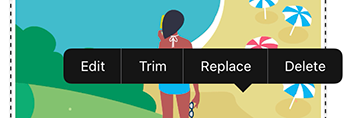
- Từ biểu ngữ xuất hiện, chạm vào Sửa để điều chỉnh video hiện có, Cắt để điều chỉnh điểm bắt đầu và kết thúc của video hoặc Thay thế để xóa video và thêm video khác.
Nếu bạn chọn sửa, từ menu ở cuối màn hình, bạn có thể:- Thêm bộ lọc
- Điều chỉnh các cài đặt như độ phơi sáng, độ tương phản, độ bão hòa và độ ấm
- Thay đổi kích thước của video
- Điều chỉnh độ mờ (mức độ chắc chắn hoặc nhìn xuyên qua video của bạn)
- Xoay video
- Thêm một sắc thái
- Dịch chuyển video từng pixel một để đặt chính xác nơi bạn muốn
- Trộn video với các yếu tố khác trong dự án của bạn
 dấu kiểm ở góc trên bên phải.
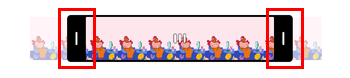
 - Nếu bạn chọn cắt bớt video (điều chỉnh điểm bắt đầu và điểm kết thúc), trong lớp khung hình video, kéo điểm bắt đầu của chỉ báo thời gian (phía bên trái) và điểm kết thúc (phía bên phải) đến các khung hình mà bạn muốn xem video bắt đầu và kết thúc. Chạm vào dấu kiểm ở góc trên bên phải.
- Nếu bạn chọn thay thế video của mình, hãy quay video mới từ điện thoại, tải lên video từ máy tính của bạn hoặc chọn một video từ thư viện có sẵn của chúng tôi. Chạm vào dấu kiểm ở góc trên bên phải.
- Đăng nhập vào tài khoản Content Creator của bạn .
- Cuộn xuống Dự án của bạn rồi chọn dự án bạn muốn làm việc.
- Chọn video bạn muốn chỉnh sửa.
- Để chỉnh sửa video, từ menu bên phải, bạn có thể:
- Thêm bộ lọc
- Điều chỉnh các cài đặt như độ phơi sáng, độ tương phản, độ bão hòa và độ ấm
- Điều chỉnh độ mờ (mức độ chắc chắn hoặc nhìn xuyên qua video của bạn)
- Xoay video
- Thêm một sắc thái
- Trộn video với các yếu tố khác trong dự án của bạn
- Bật hoặc tắt âm thanh nếu video có âm thanh
- Để cắt video của bạn (điều chỉnh điểm bắt đầu và điểm kết thúc), ở đầu màn hình, chọn
 Cắt tỉa . Kéo điểm bắt đầu của chỉ báo thời gian (phía bên trái) và điểm kết thúc (phía bên phải) vào các khung mà bạn muốn video bắt đầu và kết thúc, sau đó chọn Cắt video .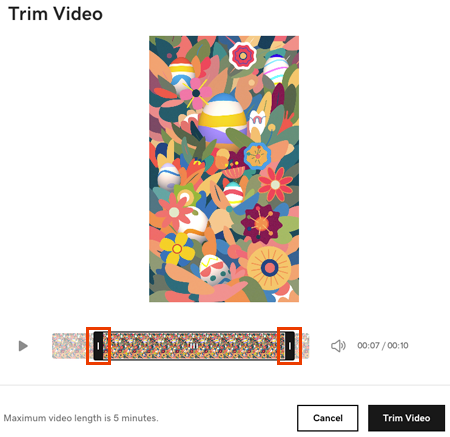
- Để thay thế video, ở đầu màn hình, chọn
 Thay thế và sau đó tải lên một video từ máy tính của bạn hoặc chọn một video từ thư viện có sẵn của chúng tôi.
Các bước liên quan
- Để thêm văn bản, hình dạng, đồ họa và các yếu tố khác vào video của bạn, hãy làm theo các bước để thêm lớp vào video .
- Khi bạn đã sẵn sàng, hãy xuất dự án Content Creator dưới dạng video .