Chỉnh sửa trong canvas Content Creator (previously GoDaddy Studio)
Bạn sẽ chỉnh sửa thiết kế Content Creator của mình trong canvas. Mỗi khi bạn mở một mẫu hoặc bắt đầu một dự án mới từ đầu, bạn sẽ sử dụng canvas.
Tại đây, bạn có thể thêm và chỉnh sửa văn bản, hình ảnh và video, làm việc với các công cụ lớp như tạo mặt nạ hoặc trộn nền, điều chỉnh cài đặt hình ảnh, v.v.
Để chỉnh sửa một dự án hiện có:
- Đăng nhập vào ứng dụng di động GoDaddy của bạn.
- Bên dưới Thao tác nhanh , chạm vào Dự án (iOS) hoặc Quản lý dự án (Android), rồi chọn một dự án.
Khung vẽ của bạn sẽ trông giống như hình dưới đây. Mỗi khu vực được đánh số sẽ được giải thích thêm ở phía dưới.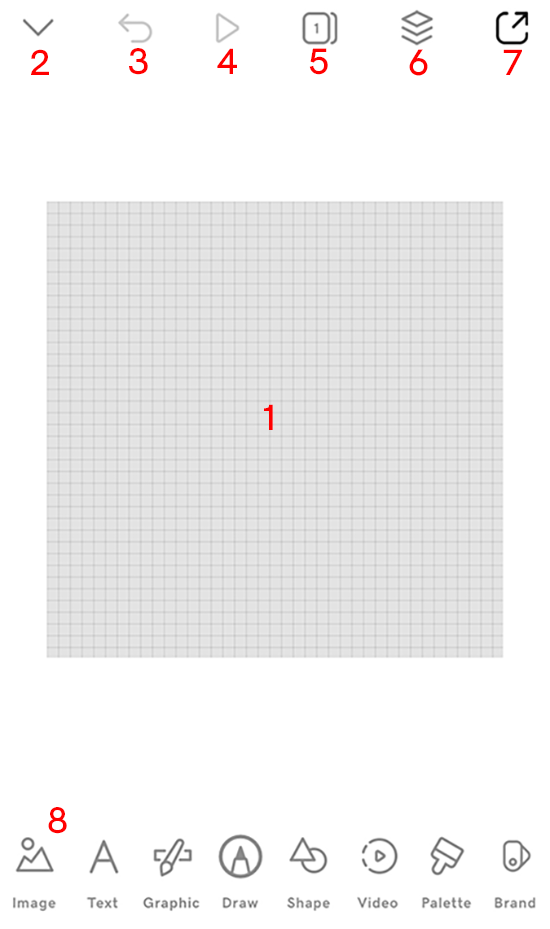
- Canvas: Đây là cơ sở cho thiết kế của bạn. Lưới màu xám có nghĩa là nền trong suốt, nhưng bạn cũng có thể bắt đầu với nền màu, video hoặc hình ảnh.
- Đóng dự án: Chạm vào nút này để đóng dự án bạn đang thực hiện và quay lại danh sách các dự án của bạn.
- Hoàn tác: Hoàn tác động tác cuối cùng của bạn.
- Phát: Nếu thiết kế của bạn có video, tính năng này sẽ được bật để bạn có thể phát video. Nếu không có video, tính năng này sẽ bị tắt.
- Trang: Thêm nhiều trang hơn vào thiết kế của bạn để tạo câu chuyện mà sau đó bạn có thể xuất dưới dạng video.
- Lớp: Tạo các thiết kế phong phú, độc đáo khi bạn làm việc với các lớp .
- Xuất: Để sử dụng thiết kế của bạn trên website, mạng xã hội, tài liệu in hoặc bất cứ nơi nào bạn cần, hãy xuất dưới dạng ảnh tĩnh hoặc nếu có nhiều trang, hãy xuất dưới dạng video .
- Menu Công cụ: Tại đây, bạn sẽ tìm thấy các công cụ để xây dựng thiết kế của mình.
- Hình ảnh: Thêm và chỉnh sửa hình ảnh để có thiết kế hấp dẫn hơn.
- Văn bản: Thay đổi văn bản và thao tác với phông chữ , ví dụ, tải lên phông chữ của riêng bạn để có giao diện độc đáo (chỉ dành cho người đăng ký Content Creator PRO).
- Đồ họa: Sử dụng đồ họa và biểu tượng để tạo hứng thú cho thị giác và giao tiếp tốt hơn.
- Vẽ: Chọn một cây bút và vẽ tự do.
- Hình dạng: Thêm hình dạng để tác động đến cảm xúc và tâm lý hoặc để phá vỡ sự đơn điệu và thêm chiều sâu cho thiết kế của bạn.
- Video: Thêm video và chỉnh sửa các video hiện có để giúp kể một câu chuyện.
- Bảng màu: Content Creator đi kèm với một tập hợp các bảng màu mà bạn có thể chọn, nhưng bạn cũng có thể lưu các bảng màu của riêng mình và sau đó áp dụng một bảng màu cho thiết kế của bạn .
- Bộ thương hiệu (chỉ iOS): Sau khi thiết lập bộ thương hiệu , bạn có thể sử dụng bộ thương hiệu trong thiết kế của mình .
- Đăng nhập vào tài khoản Content Creator của bạn .
- Cuộn xuống Dự án của bạn và chọn một dự án để làm việc.
Khung vẽ của bạn sẽ trông giống như hình dưới đây. Mỗi khu vực được đánh số sẽ được giải thích thêm ở phía dưới.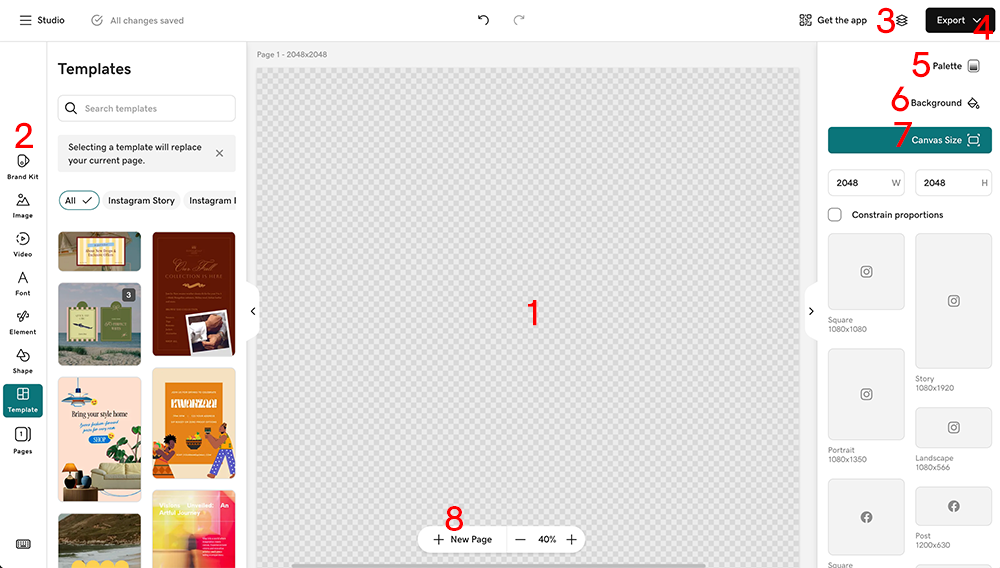
- Canvas: Đây là cơ sở cho thiết kế của bạn. Lưới màu xám có nghĩa là nền trong suốt, nhưng bạn cũng có thể bắt đầu với nền màu, video hoặc hình ảnh.
- Menu bên trái: Tại đây, bạn sẽ tìm thấy các công cụ để xây dựng thiết kế của mình.
- Bộ thương hiệu: Sau khi thiết lập bộ thương hiệu , bạn có thể sử dụng bộ thương hiệu trong thiết kế của mình .
- Hình ảnh: Thêm và chỉnh sửa hình ảnh để có thiết kế hấp dẫn hơn.
- Video: Thêm video và chỉnh sửa các video hiện có để giúp kể một câu chuyện.
- Phông chữ: Thay đổi văn bản và thao tác với phông chữ , chẳng hạn, tải lên phông chữ của riêng bạn để có giao diện độc đáo (chỉ dành cho người đăng ký Content Creator PRO).
- Yếu tố: Sử dụng đồ họa và biểu tượng để tạo hứng thú về hình ảnh và giao tiếp tốt hơn.
- Hình dạng: Thêm hình dạng để tác động đến cảm xúc và tâm lý hoặc để phá vỡ sự đơn điệu và thêm chiều sâu cho thiết kế của bạn.
- Mẫu: Bắt đầu với một mẫu hiện có để tăng tốc quá trình thiết kế.
- Trang: Thêm nhiều trang hơn vào thiết kế của bạn để tạo câu chuyện mà sau đó bạn có thể xuất dưới dạng video.
- Lớp: Tạo các thiết kế phong phú, độc đáo khi bạn làm việc với các lớp .
- Xuất: Để sử dụng thiết kế của bạn trên website, mạng xã hội, tài liệu in hoặc bất cứ nơi nào bạn cần, hãy xuất dưới dạng ảnh tĩnh hoặc nếu có nhiều trang, hãy xuất dưới dạng video .
- Bảng màu: Content Creator đi kèm với một tập hợp các bảng màu mà bạn có thể chọn, nhưng bạn cũng có thể lưu các bảng màu của riêng mình và sau đó áp dụng một bảng màu cho thiết kế của bạn .
- Nền dự án: Thay đổi nền thiết kế của bạn thành một màu hoặc làm cho nó trong suốt. Nền trong suốt rất hữu ích khi bạn cần thiết kế của mình hoạt động trên nhiều ngữ cảnh, chẳng hạn như nền sáng, nền tối, ảnh hoặc video khi thiết kế logo .
- Kích thước canvas: Chọn từ các kích thước canvas được cung cấp hoặc xác định kích thước tùy chỉnh.
- Thêm trang: Đây là một cách khác để dễ dàng thêm nhiều trang hơn vào dự án của bạn.