Thêm và xem các trang trong Content Creator (previously GoDaddy Studio)
Các dự án Content Creator của bạn có thể có một hoặc nhiều trang. Sau đó, bạn có thể xuất dự án của mình dưới dạng video hiển thị mỗi trang dưới dạng một khung riêng biệt hoặc xuất từng trang riêng biệt dưới dạng ảnh tĩnh.
Chọn thiết bị của bạn để tìm hiểu cách xem và thêm trang.
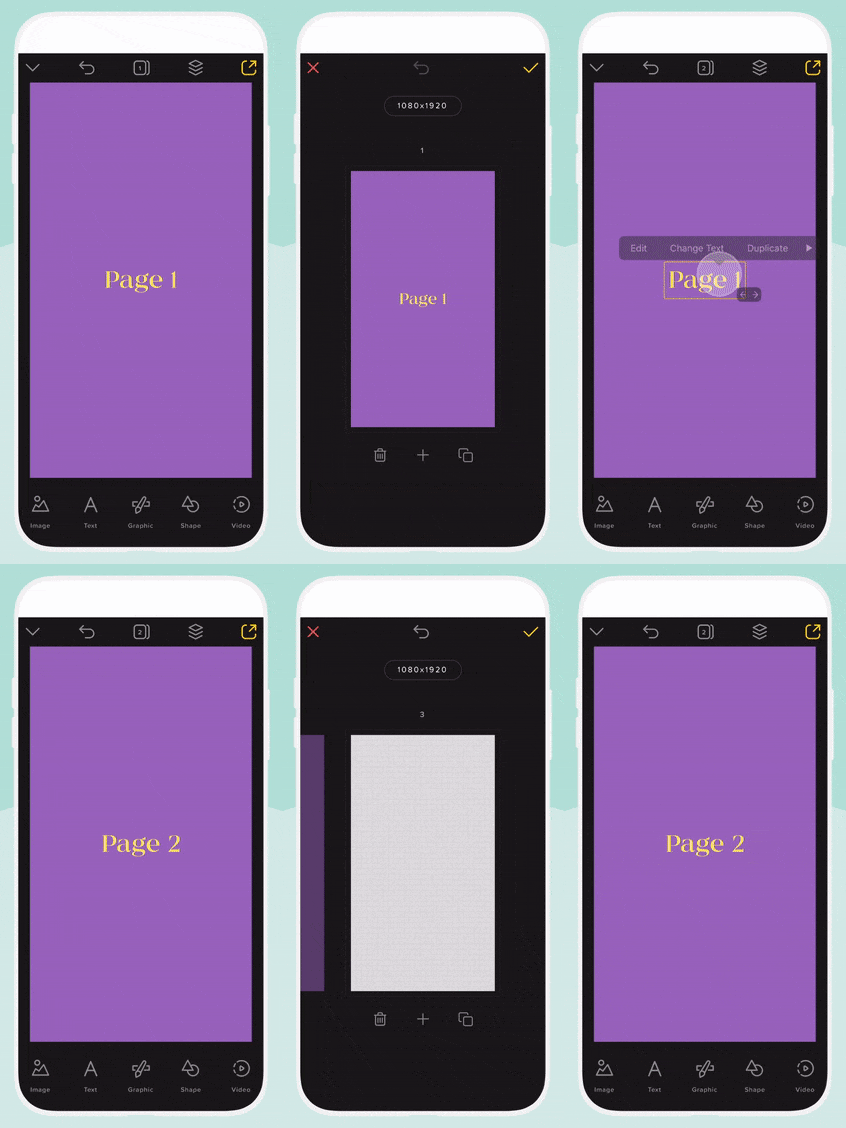
- Đăng nhập vào ứng dụng di động GoDaddy của bạn.
- Bên dưới Thao tác nhanh , chạm vào Dự án (iOS) hoặc Quản lý dự án (Android), rồi chọn một dự án.
- Ở đầu màn hình, chạm vào
 Các trang .
 - Để nhân đôi một trang hiện có, cuộn đến trang bạn muốn nhân đôi, rồi chạm vào
 Nhân đôi . Trang mới sẽ xuất hiện ở bên phải của trang gốc.
Để thêm một trang trống mới, chạm vào + . Một khung trống mới sẽ xuất hiện ở bên phải của trang gốc. - Để di chuyển trang đến vị trí mới, chạm và giữ trang, sau đó kéo trang đến vị trí mới.
- Để xác nhận các thay đổi của bạn, ở góc trên bên phải, chạm vào
 dấu kiểm .
Sau khi trang được tạo, bạn có thể chỉnh sửa trang mới như bình thường.
- Đăng nhập vào tài khoản Content Creator của bạn .
- Chọn dự án bạn muốn làm việc.
- Trong menu bên trái, chọn Trang .
- Để nhân đôi một trang hiện có, cuộn đến trang bạn muốn nhân đôi, rồi chọn
 Nhân đôi . Trang mới sẽ xuất hiện bên dưới trang gốc.
Để thêm một trang trống mới, chạm vào + ở cuối danh sách trang. Một khung trống mới sẽ xuất hiện bên dưới trang cuối cùng bạn đã chọn.
Sau khi trang được tạo, bạn có thể chỉnh sửa trang mới như bình thường.