Đánh dấu thư của bạn là đã đọc hoặc chưa đọc trong Outlook
Theo dõi những email bạn đã xem, đánh dấu email của bạn là đã đọc hoặc chưa đọc.
Chọn tab thích hợp dựa trên nền tảng email bạn đang sử dụng.
- Đăng nhập vào Outlook trên web. Sử dụng địa chỉ email và mật khẩu Microsoft 365 của bạn (tên người dùng và mật khẩu GoDaddy sẽ không dùng được ở đây).
- Từ danh sách xem trước thư, chọn thư bạn muốn đánh dấu.
- Nếu bạn muốn chọn tất cả thư trong một thư mục, hãy chọn Ctrl + A (hoặc Command + A trên máy Mac).
- Nếu bạn muốn chọn nhiều thư nhưng không phải tất cả, hãy giữ Ctrl (hoặc Command trên máy Mac), rồi chọn tất cả thư mong muốn.
- Chọn
 Đã đọc / Chưa đọc .
Ngoài ra, để đánh dấu thư là đã đọc, hãy chọn Ctrl + Q (hoặc Command + Q trên máy Mac). Để đánh dấu là chưa đọc, hãy chọn Ctrl + U (hoặc Command + U trên máy Mac).
Hiện có 2 phiên bản Outlook cho Windows: Outlook mới và Outlook cổ điển. Trước khi tiếp tục các bước dưới đây, hãy kiểm tra phiên bản bạn đang sử dụng .
Outlook mới
Nếu các bước trong phần này không hiệu quả, có thể bạn đang sử dụng Outlook mới. Thay vào đó, hãy thử các bước trong phần Outlook cổ điển .
Khi kích hoạt, bạn có thể thêm các gói email bổ sung, chẳng hạn như Email thiết yếu, Email Plus hoặc Doanh nghiệp trực tuyến thiết yếu.
- Mở Outlook.
- Từ danh sách xem trước thư, chọn thư bạn muốn đánh dấu.
- Nếu bạn muốn chọn tất cả thư trong một thư mục, hãy chọn Ctrl + A.
- Nếu bạn muốn chọn nhiều thư nhưng không phải tất cả, hãy giữ Ctrl , rồi chọn tất cả thư mong muốn.
- Chọn Đã đọc / Chưa đọc .
Ngoài ra, để đánh dấu thư là đã đọc, hãy chọn Ctrl + Q. Để đánh dấu là chưa đọc, chọn Ctrl + U.
Outlook cổ điển
Nếu các bước trong phần này không hiệu quả, có thể bạn đang không sử dụng Outlook cổ điển. Thay vào đó, hãy thử các bước trong phần Outlook mới .
- Mở Outlook.
- Từ danh sách xem trước thư, chọn thư bạn muốn đánh dấu.
- Nếu bạn muốn chọn tất cả thư trong một thư mục, hãy chọn Ctrl + A.
- Nếu bạn muốn chọn nhiều thư nhưng không phải tất cả, hãy giữ Ctrl , rồi chọn tất cả thư mong muốn.
- Xác định xem bạn đang sử dụng dải băng Cổ điển hay Đơn giản hóa.
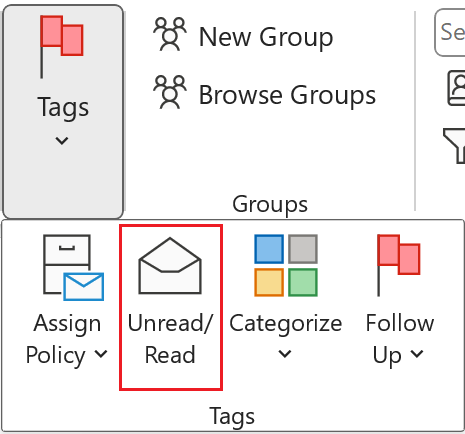
- Nếu bạn đang sử dụng dải băng Cổ điển: Chọn Thẻ , rồi chọn Chưa đọc / Đã đọc .
- Nếu bạn đang sử dụng dải băng Đơn giản hóa: Chọn Chưa đọc / Đã đọc .
Ngoài ra, để đánh dấu thư là đã đọc, hãy chọn Ctrl + Q. Để đánh dấu là chưa đọc, chọn Ctrl + U.
- Mở Outlook.
- Từ danh sách xem trước thư, chọn thư bạn muốn đánh dấu.
- Nếu bạn muốn chọn tất cả thư trong một thư mục, hãy chọn Command + A.
- Nếu bạn muốn chọn nhiều thư nhưng không phải tất cả, hãy giữ Lệnh , rồi chọn tất cả thư mong muốn.
- Chọn Đánh dấu là đã đọc hoặc đánh dấu là chưa đọc . Hoặc, nếu bạn đang sử dụng Outlook cũ, hãy chọn Đã đọc / Chưa đọc .
Ngoài ra, để đánh dấu thư là đã đọc, chọn Option + Command + T. Để đánh dấu là chưa đọc, chọn Shift + Command + T.
Các bước liên quan
- Tìm hiểu cách chuyển sang Outlook cho Windows mới của Microsoft.
- Để truy cập Outlook trên web, hãy đăng nhập vào tài khoản Microsoft 365 của bạn .