Lưu các tập tin đính kèm trong email vào Titan Drive
Bạn có thể lưu trực tiếp các tập tin đính kèm trong email vào Titan Drive để không phải tải tập tin về máy tính của mình trước tiên. Bằng cách đó, bạn có thể giữ cho các tập tin quan trọng được ngăn nắp và có thể truy cập từ tài khoản email Titan của mình.
Lưu một tập tin đính kèm vào Titan Drive
- Đăng nhập vào webmail . Sử dụng địa chỉ và mật khẩu Professional Email powered by Titan của bạn (tên người dùng và mật khẩu GoDaddy sẽ không hoạt động ở đây).
- Mở email có chứa tập tin đính kèm.
- Tìm tập tin đính kèm bên dưới email.
- Di chuột qua phần đính kèm, sau đó chọn Thêm vào Drive .
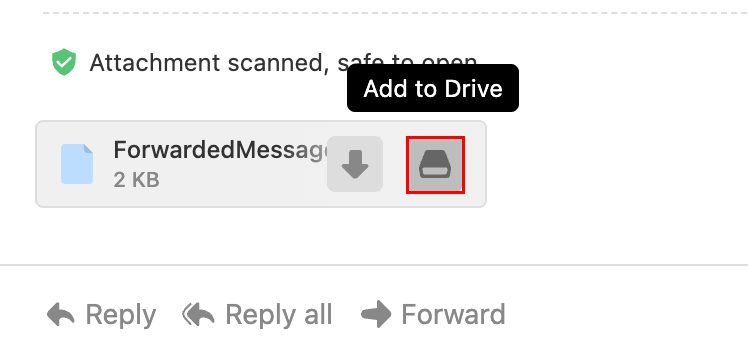
Tập tin đính kèm sẽ được lưu vào Titan Drive của bạn.
Lưu nhiều tập tin đính kèm cùng một lúc
Nếu một email có nhiều hơn một tệp đính kèm, bạn có thể lưu tất cả chúng trong một bước.
- Đăng nhập vào webmail . Sử dụng địa chỉ và mật khẩu Professional Email powered by Titan của bạn (tên người dùng và mật khẩu GoDaddy sẽ không hoạt động ở đây).
- Mở email có tập tin đính kèm.
- Chọn Thêm tất cả vào Drive .
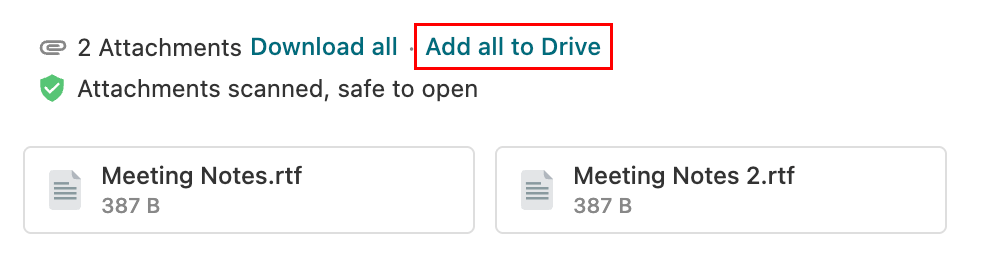
- Chọn thư mục mà bạn muốn lưu các tập tin.
- Chọn Lưu.
Tất cả các tập tin đính kèm sẽ được tải lên thư mục Titan Drive đã chọn. Tìm hiểu cách truy cập các tập tin đã lưu của bạn .
Xem các tập tin đính kèm đã lưu
Nếu một tập tin đính kèm đã được lưu vào Titan Drive:
- Đăng nhập vào webmail . Sử dụng địa chỉ và mật khẩu Professional Email powered by Titan của bạn (tên người dùng và mật khẩu GoDaddy sẽ không hoạt động ở đây).
- Mở email.
- Bên cạnh tệp đính kèm, chọn Hiển thị trong Drive .
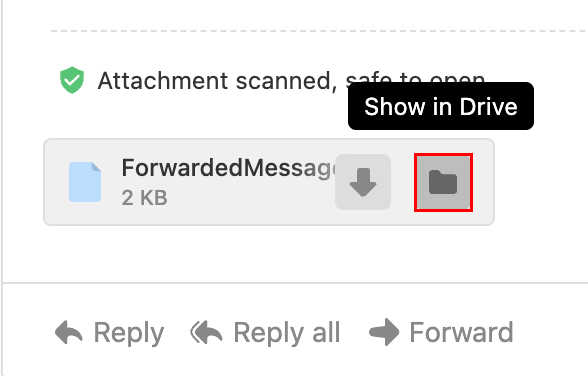
Một tab trình duyệt mới sẽ mở ra và đánh dấu tập tin trong thư mục của nó trong Titan Drive.
Lưu các tập tin đính kèm đã gửi vào Titan Drive
Khi bạn gửi email có tập tin đính kèm được tải lên từ máy tính, Titan có thể nhắc bạn lưu tập tin đó vào Drive sau khi thư được gửi đi.
- Đăng nhập vào webmail . Sử dụng địa chỉ và mật khẩu Professional Email powered by Titan của bạn (tên người dùng và mật khẩu GoDaddy sẽ không hoạt động ở đây).
- Soạn một email mới.
- Đính kèm một tập tin từ thiết bị của bạn.
- Gửi email.
- Di chuột qua tệp đính kèm trong email đã gửi, rồi chọn Thêm vào Drive .
Tập tin sẽ được lưu vào Titan Drive sau khi gửi.