Chọn một màu từ thiết kế của tôi và áp dụng nó cho các thành phần khác
Với công cụ ống nhỏ giọt, bạn có thể nhanh chóng chọn một màu đã có trong một phần khác của dự án GoDaddy Studio và áp dụng màu đó cho phông chữ, nền, đồ họa hoặc hình dạng của bạn.
- Đăng nhập vào ứng dụng GoDaddy Studio của bạn.
- Tạo một dự án hoặc chỉnh sửa một dự án hiện có .
- Chạm vào một đồ họa, một hình dạng hoặc một số văn bản.
- Trong biểu ngữ xuất hiện, chạm vào Sửa .
- Trong menu ở cuối màn hình, chạm vào Màu .
- Trong vành đai màu, chạm vào ống nhỏ giọt ở ngoài cùng bên trái.
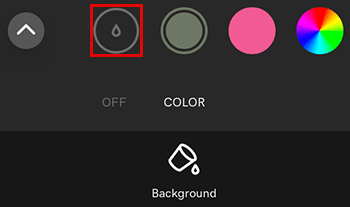
- Kéo bộ chọn trên khung vẽ cho đến khi bạn tìm thấy màu bạn muốn sử dụng. Màu sẽ ngay lập tức được áp dụng cho đồ họa, hình dạng hoặc văn bản bạn đã chọn.
- Để thêm màu vào bảng màu của dự án hiện tại, trong vành đai màu, chạm vào
 Thêm . Màu hiện có sẵn để bạn áp dụng cho các yếu tố khác trong thiết kế của bạn.
 - Để lưu dự án của bạn, ở góc trên bên phải, chạm vào
 dấu kiểm .
- Đăng nhập vào tài khoản GoDaddy Studio của bạn .
- Tạo một dự án hoặc chỉnh sửa một dự án hiện có .
- Chọn một đồ họa, một hình dạng hoặc một số văn bản.
- Trong menu bên phải màn hình, chọn Màu .
- Chọn ống nhỏ giọt.
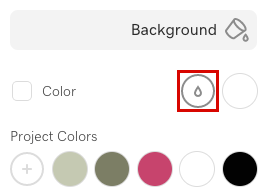
- Di chuyển chuột trên khung vẽ cho đến khi bạn tìm thấy màu bạn muốn sử dụng, sau đó nhấp chuột trái. Màu sẽ ngay lập tức được áp dụng cho đồ họa, hình dạng hoặc văn bản bạn đã chọn.
- Để thêm màu vào bảng màu, trong ngăn màu, chọn
 Thêm .
 - Màu hiện đã có trong bảng màu của dự án hiện tại để bạn áp dụng cho các yếu tố khác trong thiết kế của mình.
Các bước liên quan
- Lưu bảng màu để cung cấp cho các dự án GoDaddy Studio khác.
- Truy cập bảng màu đã lưu từ các dự án GoDaddy Studio khác.
- Sử dụng công cụ chọn màu để chọn và áp dụng màu mới cho thiết kế.