Tạo logo bằng AI trong Content Creator (previously GoDaddy Studio)
Sử dụng trí thông minh nhân tạo để tạo một logo hoàn toàn mới cho doanh nghiệp của bạn trong vài giây với Trình tạo logo của Content Creator. Sau đó, sử dụng canvas Studio để tinh chỉnh logo theo ý bạn, giống như bạn làm với bất kỳ dự án Content Creator nào khác.
Lưu ý: Trình tạo logo được sử dụng miễn phí cho tất cả người đăng ký Content Creator. Nếu bạn có gói Websites + Marketing, Content Creator được bao gồm miễn phí.
- Đăng nhập vào ứng dụng di động GoDaddy của bạn.
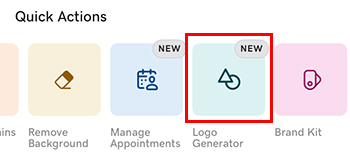
- Bên dưới Thao tác nhanh , chạm vào Trình tạo logo .
- Từ các tùy chọn hiện ra, chọn 1-3 từ mô tả tính cách doanh nghiệp của bạn. Thao tác này sẽ giúp AI chọn phông chữ và màu sắc phù hợp với phong cách của bạn.
- Chạm vào
 Tiếp theo .
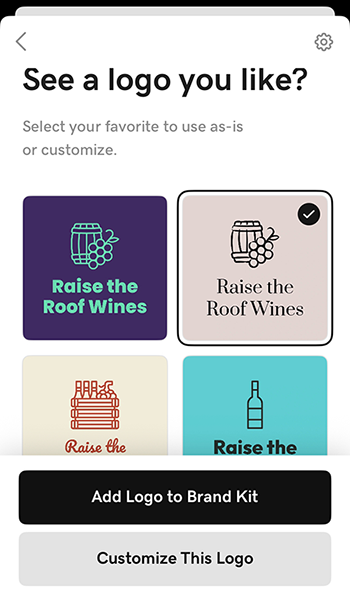
 - Công cụ AI của chúng tôi sẽ sử dụng thông tin doanh nghiệp của bạn và thông tin bạn đã cung cấp để tạo ra 12 logo khác nhau. Những thứ này sẽ hiển thị trong khung Content Creator.
- Để sử dụng logo như hiện tại và thêm vào Bộ công cụ thương hiệu, hãy chạm vào Thêm logo vào Bộ công cụ thương hiệu . Sau đó, bạn có thể dễ dàng truy cập nó từ bất kỳ thiết kế Content Creator nào.
- Để thay đổi, chạm vào Tùy chỉnh logo này , chạm vào logo và từ biểu ngữ xuất hiện, chạm vào Sửa . Từ đây, bạn có thể chỉnh sửa logo của mình như bất kỳ dự án Content Creator nào khác. Để biết thêm chi tiết, hãy xem các bài viết về làm việc với màu , làm việc với phông chữ và làm việc với các lớp .
- Khi bạn hoàn tất, hãy xuất logo của bạn dưới dạng .jpg hoặc .png để bạn có thể sử dụng nó trên mạng xã hội, website và các tài liệu tiếp thị.
- Đăng nhập vào ứng dụng di động GoDaddy của bạn.
- Bên dưới Thao tác nhanh , chạm vào Trình tạo logo .
- Trong biểu mẫu xuất hiện, nhập tên doanh nghiệp của bạn. Tên này sẽ xuất hiện trên logo của bạn.
- Nhập ngành kinh doanh của bạn. Điều này sẽ giúp AI tạo ra hình ảnh đại diện tốt nhất cho thương hiệu của bạn.
- Chạm vào Tiếp theo .
- Từ các tùy chọn hiện ra, chọn 1-3 từ mô tả tính cách doanh nghiệp của bạn. Thao tác này sẽ giúp AI chọn phông chữ và màu sắc phù hợp với phong cách của bạn.
- Chạm vào Tiếp theo .
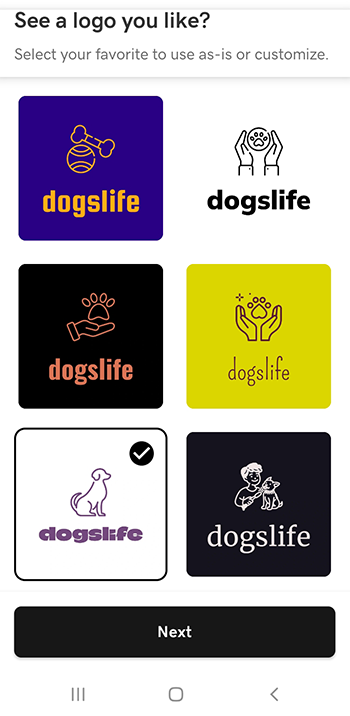
- Công cụ AI của chúng tôi sẽ sử dụng thông tin doanh nghiệp của bạn và thông tin bạn đã cung cấp để tạo ra 12 logo khác nhau. Những thứ này sẽ hiển thị trong khung Content Creator.
- Chạm vào một logo phù hợp nhất với những gì bạn đang tìm kiếm, sau đó chạm vào Tiếp theo .
- Bạn có thể sử dụng logo của mình như hiện tại hoặc chỉnh sửa nó như với bất kỳ dự án Content Creator nào khác. Để biết thêm chi tiết, hãy xem các bài viết về làm việc với màu , làm việc với phông chữ và làm việc với các lớp .
- Khi bạn hoàn tất, hãy xuất logo của bạn dưới dạng .jpg hoặc .png để bạn có thể sử dụng nó trên mạng xã hội, website và các tài liệu tiếp thị.
- Đăng nhập vào tài khoản Content Creator của bạn.
- Trong Thử các tính năng phổ biến , chọn Trình tạo logo .
- Trong biểu mẫu xuất hiện, nhập tên doanh nghiệp của bạn. Tên này sẽ xuất hiện trên logo của bạn.
- Nhập ngành kinh doanh của bạn. Điều này sẽ giúp AI tạo ra hình ảnh đại diện tốt nhất cho thương hiệu của bạn.
- Thêm mô tả cho doanh nghiệp của bạn. Điều này cung cấp cho AI nhiều manh mối hơn về bản chất doanh nghiệp của bạn.
- Chọn Tiếp tục .
- Chọn 1-3 từ mô tả tính cách doanh nghiệp của bạn. Thao tác này sẽ giúp AI chọn phông chữ và màu sắc phù hợp với phong cách của bạn.
- Chọn Tạo .
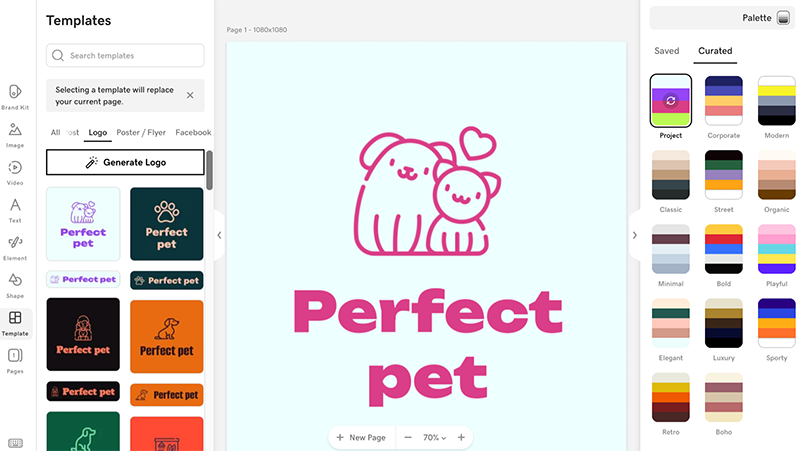
- Công cụ AI của chúng tôi sẽ sử dụng thông tin bạn đã cung cấp để tạo ra 12 logo khác nhau và cung cấp cho bạn 2 biến thể của mỗi logo — một phiên bản dọc lớn hơn và một phiên bản ngang nhỏ hơn. Những thứ này sẽ hiển thị trong khung Content Creator. Từ đây, bạn có thể:
- Thay đổi tổ hợp màu bằng cách chọn một bảng màu khác từ menu bên phải. Để xem tất cả các kết hợp màu có sẵn trong một bảng màu, hãy chọn nó nhiều lần.
- Chỉnh sửa logo của bạn như cách bạn làm với bất kỳ dự án Studio nào khác. Để biết thêm chi tiết, hãy xem các bài viết về làm việc với màu , làm việc với phông chữ và làm việc với các lớp .
- Xuất logo của bạn dưới dạng .jpg hoặc .png để bạn có thể sử dụng nó trên mạng xã hội, website và các tài liệu tiếp thị.
- Chọn Tạo logo ở bên trái để khởi động lại quá trình và tạo một nhóm logo mới.
Bước có liên quan
- Nếu bạn có gói Websites + Marketing, bạn có thể muốn thêm logo vào tiêu đề trang web của mình .
Xem thêm thông tin
- Thêm vào nội dung thương hiệu của bạn bằng một video tức thì do AI tạo
- Để biết các mẹo làm cho logo của bạn nổi bật, hãy đọc bài đăng blog của chúng tôi về cách tạo logo
- Nếu bạn muốn bỏ qua AI, bạn có thể sử dụng một mẫu để thiết kế một logo độc đáo