Tạo video bằng AI trong Content Creator (previously GoDaddy Studio)
Tăng mức độ tương tác và phát triển doanh nghiệp của bạn trực tuyến với một video độc đáo, được cá nhân hóa. Video tức thời sử dụng tự động hóa và máy học để biến các clip và ảnh của bạn thành một video hấp dẫn chỉ trong vài thao tác.
Lưu ý: Video tức thời hiện không có trên Content Creator trên web. Bạn sẽ tìm thấy nó trong ứng dụng di động GoDaddy cho iOS và Android.
Tạo một dự án video mới
- Đăng nhập vào ứng dụng di động GoDaddy của bạn.
- Ở góc trên bên phải, chạm vào
 Tạo để bắt đầu một dự án mới.
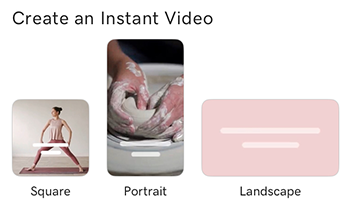
 - Cuộn xuống cho đến khi bạn tìm thấy Tạo video tức thì , rồi chạm vào bố cục video mà bạn muốn bắt đầu.
Thêm phương tiện
- Thêm lần lượt từng video clip hoặc ảnh bằng cách chọn chúng từ thiết bị, thư viện có sẵn của chúng tôi hoặc website Content Creator của bạn. Bạn có thể cần cấp cho Content Creator quyền truy cập vào thư viện ảnh của mình. Phương tiện bạn đã chọn sẽ hiển thị ở cuối màn hình.
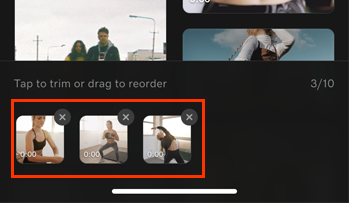
- (Tùy chọn) Sắp xếp phương tiện theo thứ tự bạn muốn chúng xuất hiện trong video.
- Để di chuyển một clip hoặc ảnh, chạm và giữ nó, sau đó kéo nó đến một vị trí mới.
- Để xóa một clip hoặc ảnh, hãy chạm vào dấu X ở góc trên bên phải.
- (Tùy chọn) Để rút ngắn một video clip, chạm vào video clip đó rồi kéo điểm bắt đầu của chỉ báo thời gian (phía bên trái) và điểm kết thúc (phía bên phải) vào các khung mà bạn muốn clip bắt đầu và kết thúc. Để chấp nhận những thay đổi của bạn, hãy chạm vào
 dấu kiểm ở góc trên bên phải.
 - Để biên dịch phiên bản đầu tiên của video, hãy chạm vào dấu kiểm ở góc trên bên phải.
Thay đổi kiểu
Video tức thời sẽ phân tích phương tiện của bạn và đề xuất kiểu video. Điều này bao gồm một phông chữ, một số văn bản 'móc' để thu hút sự chú ý ở đầu video của bạn, một tập hợp màu sắc, một số âm nhạc và kiểu chuyển tiếp.
- Để thay đổi kiểu, chạm vào một tùy chọn. Bạn sẽ thấy kiểu được áp dụng cho video của mình.
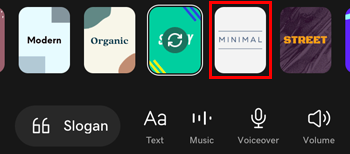
- Để chọn một kiểu kết hợp khác giữa văn bản và nhạc trong một kiểu, hãy chạm vào kiểu đó nhiều lần để xem qua các tùy chọn. Bạn sẽ thấy và nghe thấy bản xem trước của mỗi tổ hợp.
Thay đổi khẩu hiệu
- Để chọn một khẩu hiệu khác, hãy chạm vào Khẩu hiệu ở cuối màn hình.
- Chạm vào văn bản khẩu hiệu bạn muốn sử dụng.
Thay đổi cài đặt âm thanh
Bạn có thể chọn nhạc độc lập với phong cách hoặc thêm phần lồng tiếng cho video của mình.
- Để thay đổi hoặc xóa nhạc, chạm vào Nhạc ở cuối màn hình.

- Để thay đổi nhạc, chạm vào Chọn nhạc , sau đó chạm vào nhạc bạn muốn sử dụng.
- Để xóa nhạc, chạm vào Xóa nhạc . Nhạc sẽ bị xóa ngay lập tức.
- Để thêm phần lồng tiếng, hãy chạm vào Phần lồng tiếng ở cuối màn hình. Bạn có thể ghi lại nhiều bản ghi âm giọng nói và xóa từng bản ghi âm riêng biệt nếu cần.

- Di chuyển chỉ báo bắt đầu video đến vị trí bạn muốn bắt đầu lồng tiếng.
- Chạm vào
 Ghi âm , và sau đó bắt đầu nói. Video phát để bạn có thể khớp bản ghi âm giọng nói của mình với các khung hình video.
 - Khi bạn hoàn thành, chạm vào
 Dừng lại . Di chuyển chỉ báo bắt đầu video về đầu bản ghi âm giọng nói của bạn để nghe.
 - Đối với mỗi bản ghi âm giọng nói mới, lặp lại các bước từ 1 đến 3.
- (Tùy chọn) Để xóa bản ghi âm giọng nói, chạm vào dòng thời gian tại điểm mà bản ghi âm mà bạn muốn xóa lượt phát. Chạm vào Quay lại , sau đó chạm vào Tiếp tục . Bản ghi âm sẽ bị xóa và bạn có thể làm theo các bước từ 1 đến 3 một lần nữa để ghi một bản lồng tiếng mới.
- Để quay lại bản xem trước video, chạm vào
 mũi tên đi xuống .
- Để điều chỉnh âm lượng, chạm vào Âm lượng ở cuối màn hình.

- Điều chỉnh âm lượng của tất cả các video có chứa âm thanh, bản nhạc hoặc bản ghi âm giọng nói của bạn bằng cách kéo chỉ báo âm lượng liên quan sang trái hoặc phải.
- Để quay lại bản xem trước video, chạm vào mũi tên đi xuống .
Hoàn thiện Video tức thời của bạn
- Để hoàn thiện video của bạn, ở góc trên bên phải, chạm vào dấu kiểm . Giờ đây, video của bạn đã sẵn sàng để xuất và xuất bản, hoặc chỉnh sửa thêm nếu bạn muốn.
(Tùy chọn) Chỉnh sửa video của bạn
- Bạn có thể chỉnh sửa video của mình trong canvas Content Creator ngay bây giờ hoặc bất cứ lúc nào sau này. Điều này bao gồm:
Lưu và xuất
- Để xuất bản video của bạn, hãy làm theo các bước để xuất dự án của bạn dưới dạng video .
Tạo một dự án video mới
- Đăng nhập vào ứng dụng di động GoDaddy của bạn.
- Ở góc trên bên phải, chạm vào Tạo để bắt đầu một dự án mới.
- Cuộn xuống cho đến khi bạn tìm thấy Tạo video tức thì , rồi chạm vào bố cục video mà bạn muốn bắt đầu.
Thêm phương tiện
- Thêm lần lượt từng video clip hoặc ảnh bằng cách chọn chúng từ thiết bị, thư viện có sẵn của chúng tôi hoặc website Content Creator của bạn. Bạn có thể cần cấp cho Content Creator quyền truy cập vào thư viện ảnh của mình. Phương tiện bạn đã chọn sẽ hiển thị ở cuối màn hình.
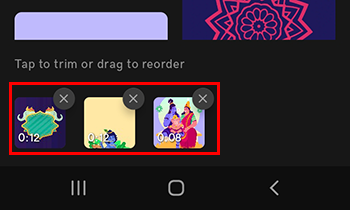
- (Tùy chọn) Sắp xếp phương tiện theo thứ tự bạn muốn chúng xuất hiện trong video.
- Để di chuyển một clip hoặc ảnh, chạm và giữ nó, sau đó kéo nó đến một vị trí mới.
- Để xóa một clip hoặc ảnh, hãy chạm vào dấu X ở góc trên bên phải.
- (Tùy chọn) Để rút ngắn một video clip, chạm vào video clip đó rồi kéo điểm bắt đầu của chỉ báo thời gian (phía bên trái) và điểm kết thúc (phía bên phải) vào các khung mà bạn muốn clip bắt đầu và kết thúc. Để chấp nhận những thay đổi của bạn, hãy chạm vào dấu kiểm ở góc trên bên phải.
- Để biên dịch phiên bản đầu tiên của video, hãy chạm vào dấu kiểm ở góc trên bên phải.
Thay đổi kiểu
Video tức thời sẽ phân tích phương tiện của bạn và đề xuất kiểu video. Điều này bao gồm một phông chữ, một số văn bản 'móc' để thu hút sự chú ý ở đầu video của bạn, một tập hợp màu sắc, một số âm nhạc và kiểu chuyển tiếp.
- Để thay đổi kiểu, chạm vào một tùy chọn. Bạn sẽ thấy kiểu được áp dụng cho video của mình.
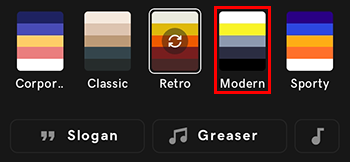
- Để chọn một kiểu kết hợp khác giữa văn bản và nhạc trong một kiểu, hãy chạm vào kiểu đó nhiều lần để xem qua các tùy chọn. Bạn sẽ thấy và nghe thấy bản xem trước của mỗi tổ hợp.
Thay đổi khẩu hiệu
- Để chọn một khẩu hiệu khác, hãy chạm vào Khẩu hiệu ở cuối màn hình.
- Chạm vào văn bản khẩu hiệu bạn muốn sử dụng.
Thay đổi cài đặt âm thanh
Bạn có thể chọn nhạc độc lập với phong cách hoặc thêm phần lồng tiếng cho video của mình.
- Để thay đổi nhạc, ở cuối màn hình, chạm vào Nhạc .
- Chạm vào tên của bản nhạc hiện tại.
- Từ danh sách hiện ra, chạm vào bản nhạc mới mà bạn muốn sử dụng.
- Để điều chỉnh âm lượng, ở cuối màn hình, chạm vào Âm lượng , sau đó điều chỉnh âm lượng của bản nhạc và tất cả video có chứa âm thanh bằng cách kéo chỉ báo âm lượng liên quan sang trái hoặc phải.
Thay đổi bố cục
- Để chọn một bố cục khác, hãy chạm vào Định dạng ở cuối màn hình.
- Bên dưới RATIO , chạm vào bố cục bạn muốn sử dụng
- Trong VỊ TRÍ , chọn xem bạn muốn video của mình choán hết chiều rộng của màn hình thiết bị hay vừa với đường viền của màn hình.
Hoàn thiện Video tức thời của bạn
- Để hoàn thiện video của bạn, ở góc trên bên phải, chạm vào dấu kiểm . Giờ đây, video của bạn đã sẵn sàng để xuất và xuất bản, hoặc chỉnh sửa thêm nếu bạn muốn.
(Tùy chọn) Chỉnh sửa video của bạn
- Bạn có thể chỉnh sửa video của mình trong canvas Content Creator ngay bây giờ hoặc bất cứ lúc nào sau này. Điều này bao gồm:
Lưu và xuất
- Để xuất bản video của bạn, hãy làm theo các bước để xuất dự án của bạn dưới dạng video .