Thêm hộp thư được ủy quyền làm thư mục chia sẻ vào Outlook trên web
Nếu bạn đã được cấp quyền ủy quyền Đọc và quản lý (Truy cập đầy đủ) cho hộp thư của ai đó và muốn xem hộp thư đó cùng lúc với hộp thư đến chính của bạn, bạn có thể thêm hộp thư đến của họ làm thư mục chia sẻ trong Outlook trên web.
Bắt buộc: Người dùng chỉ có quyền Gửi bằng hoặc Gửi thay mặt không thể thêm hộp thư của chủ sở hữu làm thư mục chia sẻ vào Webmail của họ. Chủ sở hữu cần cấp cho bạn quyền Đọc và quản lý (Truy cập đầy đủ) để bạn truy cập hộp thư của họ.
- Đăng nhập vào Outlook trên web . Sử dụng địa chỉ email và mật khẩu Microsoft 365 của bạn (tên người dùng và mật khẩu GoDaddy sẽ không hoạt động ở đây).
- Ở phía ngoài cùng bên trái, di chuột qua địa chỉ email của bạn, rồi chọn
 Nhiều tùy chọn hơn .
 - Chọn Thêm thư mục hoặc hộp thư được chia sẻ .

- Nhập tên hoặc địa chỉ email của người dùng đã cấp cho bạn quyền truy cập ủy quyền, rồi chọn Tiếp tục .
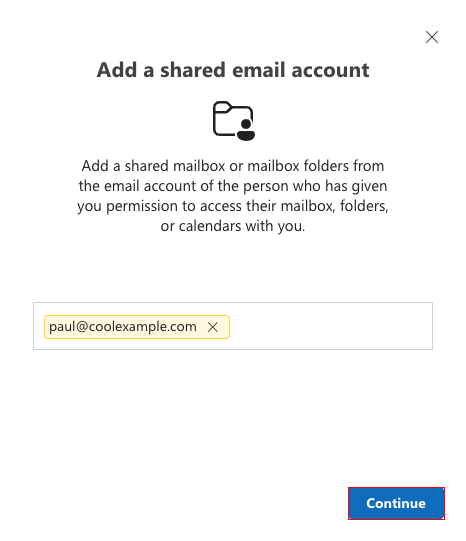
Hộp thư của người dùng sẽ được thêm vào như một thư mục chia sẻ.
Nếu bạn sử dụng ứng dụng Outlook trên máy tính của mình, bạn phải đang sử dụng Outlook mới để người dùng được ủy quyền hiển thị trên danh sách địa chỉ email của bạn. Bạn có thể cần khởi động lại ứng dụng.
Các bước liên quan
- Với tư cách là người dùng được ủy quyền, bạn cũng có thể đăng nhập trực tiếp vào hộp thư đến được ủy quyền từ Outlook trên web .
- Thêm người dùng làm người được ủy quyền vào hộp thư đến Microsoft 365 của tôi
Xem thêm thông tin
- Để chuyển tiếp tất cả các thư đến đến một tài khoản email khác, hãy thiết lập chuyển tiếp .
- So sánh chuyển tiếp, bí danh, nhóm phân phối và hộp thư được chia sẻ
- Tôi cần mua bao nhiêu tài khoản email người dùng?