Điều hướng Content Creator (previously GoDaddy Studio)
Bước 1 trong phần Hiểu về Content Creator và tạo một chuỗi dự án
Content Creator có sẵn trên web và trên ứng dụng di động GoDaddy cho iOS và Android. Khám phá những gì nó có thể làm và xem cách điều hướng theo cách của bạn.
Khi bạn đăng nhập lần đầu vào ứng dụng Content Creator, bạn sẽ thấy menu điều hướng ở cuối màn hình. Chạm vào từng mục trong menu để sử dụng tính năng này.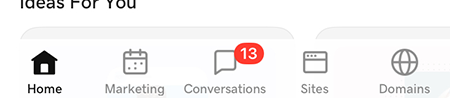
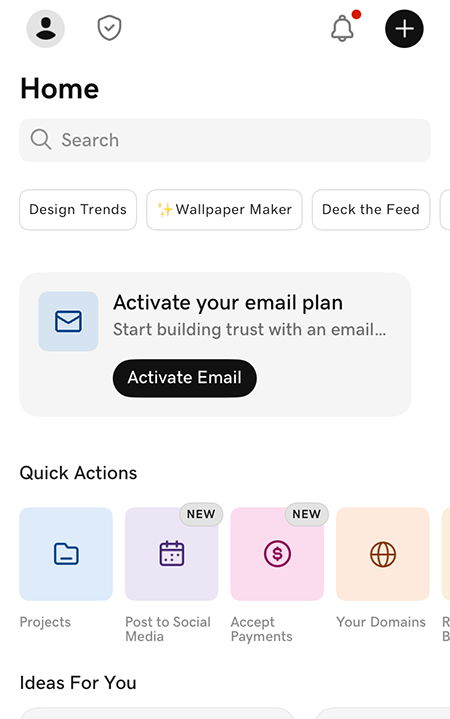
- Màn hình chính: Chạm vào đây để đi đến màn hình chính, nơi bạn có thể:
- Chạm vào
 Cài đặt & Tùy chọn ở góc trên bên trái để xem và quản lý
 - Chạm vào
 huy hiệu trình xác thực để lấy mã nếu bạn đã đăng ký ứng dụng Content Creator để xác minh danh tính khi bạn đăng nhập vào tài khoản GoDaddy
 - Chạm vào
 Thông báo để đọc và quản lý thông báo tài khoản của bạn
 - Chạm vào
 Dự án mới để tạo một thiết kế mới.
 - Tìm kiếm các mẫu, đồ họa hoặc phông chữ ở đầu màn hình (tìm kiếm theo chủ đề, mô tả hoặc loại, ví dụ: "làm đẹp", "Ngày lễ tình nhân", "thanh lịch" hoặc "Câu chuyện Instagram)
- Bên dưới Thao tác nhanh , chạm vào Dự án để mở các dự án thiết kế Content Creator hiện có. Chúng được lưu trên các thiết bị iOS, Android và web của bạn, có nghĩa là bạn có thể truy cập, chỉnh sửa, lưu và xuất các dự án trên điện thoại, máy tính bảng và máy tính để bàn của mình. Bạn cũng có thể lưu chúng vào thư mục bạn tạo hoặc vào iCloud.
- Thử một số tính năng thường dùng của Content Creator
- Chọn một mẫu cho thiết kế của bạn
- Chạm vào
- Tiếp thị: Tạo logo hoặc nội dung tiếp thị cho phương tiện truyền thông xã hội, trang web của bạn hoặc tài liệu in ấn và thiết lập lịch truyền thông xã hội với các bài đăng hiển thị trực tuyến vào đúng thời điểm bạn cần.
- Conversations: Đọc và trả lời tin nhắn Conversations của bạn (hiện có trong gói Thiết yếu).
- Sites: Xây dựng một trang web hiển thị tóm tắt về bạn và liên kết đến tất cả nội dung của bạn, cho dù đó là trên mạng xã hội hay trên các trang web.
- Miền: Mua và quản lý miền GoDaddy trực tiếp trong ứng dụng Content Creator.
Khi bạn đăng nhập lần đầu vào ứng dụng Content Creator, bạn sẽ thấy menu điều hướng ở cuối màn hình. Chạm vào từng mục trong menu để sử dụng tính năng này.
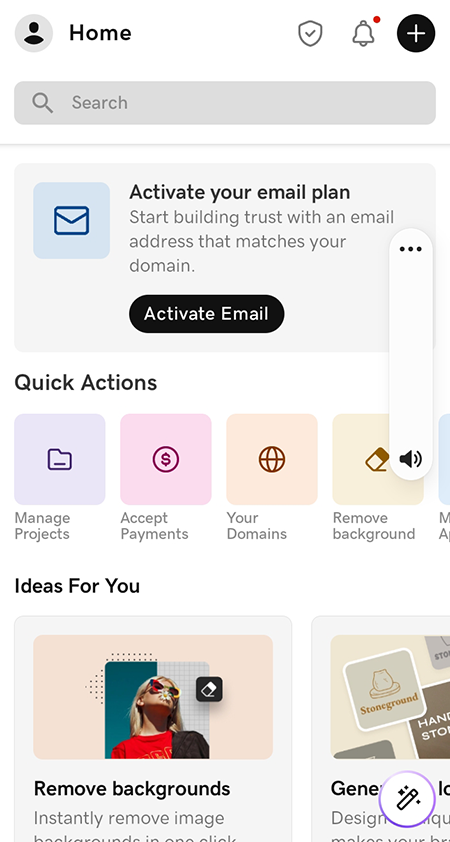
- Màn hình chính: Chạm vào đây để đi đến màn hình chính, nơi bạn có thể:
- Chạm vào Cài đặt & Tùy chọn ở góc trên bên trái để xem và quản lý
- Chạm vào huy hiệu trình xác thực để lấy mã nếu bạn đã đăng ký ứng dụng Content Creator để xác minh danh tính khi bạn đăng nhập vào tài khoản GoDaddy
- Chạm vào Thông báo để đọc và quản lý thông báo tài khoản của bạn
- Chạm vào Dự án mới để tạo một thiết kế mới.
- Tìm kiếm các mẫu, đồ họa hoặc phông chữ ở đầu màn hình (tìm kiếm theo chủ đề, mô tả hoặc loại, ví dụ: "làm đẹp", "Ngày lễ tình nhân", "thanh lịch" hoặc "Câu chuyện Instagram)
- Bên dưới Thao tác nhanh , chạm vào Quản lý dự án để mở các dự án thiết kế Content Creator hiện có. Chúng có sẵn trên các thiết bị iOS, Android và web của bạn, có nghĩa là bạn có thể truy cập, chỉnh sửa, lưu và xuất các dự án trên điện thoại, máy tính bảng và máy tính để bàn của mình.
- Thử một số tính năng thường dùng của Content Creator
- Chọn một mẫu cho thiết kế của bạn
- Chạm vào
- Tiếp thị: Tạo logo hoặc nội dung tiếp thị cho phương tiện truyền thông xã hội, trang web của bạn hoặc tài liệu in ấn và thiết lập lịch truyền thông xã hội với các bài đăng hiển thị trực tuyến vào đúng thời điểm bạn cần.
- Conversations: Đọc và trả lời tin nhắn Conversations của bạn (hiện có trong gói Thiết yếu).
- Sites: Xây dựng một trang web hiển thị tóm tắt về bạn và liên kết đến tất cả nội dung của bạn, cho dù đó là trên mạng xã hội hay trên các trang web.
- Miền: Mua và quản lý miền GoDaddy trực tiếp trong ứng dụng Content Creator.
Trang đích web cung cấp một số cách để điều hướng Content Creator. Bạn có thể bắt đầu một dự án mới từ đầu, xem và chỉnh sửa các dự án hiện có, thử một trong những tính năng phổ biến của chúng tôi như thiết lập bộ thương hiệu hoặc thiết kế logo hoặc bắt đầu với một mẫu. Ở cuối trang, bạn có thể bắt đầu với kích thước thiết lập sẵn, chẳng hạn như bài đăng Facebook hoặc Instagram.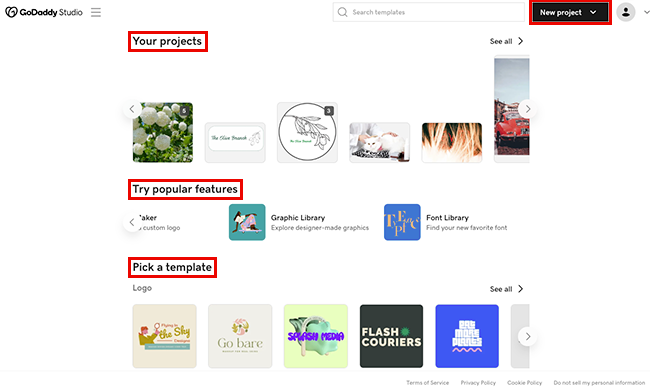
- Dự án mới: Ở góc trên bên phải, chọn tùy chọn này để tạo một thiết kế mới từ đầu. Bạn quyết định xem bạn muốn bắt đầu với nền trong suốt hay màu, một video hay một hình ảnh, và sau đó thêm các yếu tố khác trong khung chỉnh sửa.
- Dự án của bạn: Nằm ở đầu trang, đây là nơi các thiết kế của bạn được lưu. Chúng có sẵn trên các thiết bị iOS, Android và web của bạn, có nghĩa là bạn có thể truy cập, chỉnh sửa, lưu và xuất các dự án trên điện thoại, máy tính bảng và máy tính để bàn của mình. Chọn một mục để chỉnh sửa.
- Thử các tính năng phổ biến: Sử dụng một trong những tính năng thường dùng của Content Creator, bao gồm thiết lập bộ thương hiệu để sử dụng trong các dự án Content Creator, xóa nền khỏi ảnh, thiết kế logo và chọn đồ họa hoặc phông chữ từ thư viện.
- Chọn một mẫu: Bắt đầu nhanh chóng với một trong hàng nghìn mẫu trông chuyên nghiệp của chúng tôi và sau đó tùy chỉnh mẫu đó để dành riêng cho bạn. Bạn cũng có thể tìm kiếm các mẫu theo chủ đề, tên, kiểu hoặc loại. Hộp tìm kiếm nằm ở đầu trang.
- Bắt đầu từ kích thước thiết lập sẵn: Nếu bạn đang thiết kế cho một nền tảng cụ thể hoặc muốn thiết kế của bạn có kích thước cụ thể, hãy chọn một mẫu thích hợp và sau đó thêm các yếu tố thiết kế của bạn.