Lên lịch gửi email trong Outlook
Lên lịch gửi thư sau bằng Outlook trên web, Outlook cho Windows hoặc Mac. Đặt thời gian và ngày gửi email. Bằng cách đó, bạn có thể kiểm soát thời điểm người nhận nhận được tin nhắn của mình.
Chọn tab thích hợp dựa trên nền tảng email bạn đang sử dụng.
- Đăng nhập vào Outlook trên web. Sử dụng địa chỉ email và mật khẩu Microsoft 365 của bạn (tên người dùng và mật khẩu GoDaddy sẽ không dùng được ở đây).
- Ở góc trên bên trái, chọn Thư mới .
- Soạn tin nhắn của bạn.
- Ở góc trên bên trái của thư, bên cạnh Gửi , hãy chọn mũi tên, rồi lên lịch gửi .
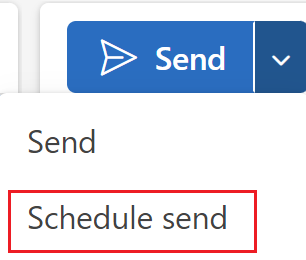
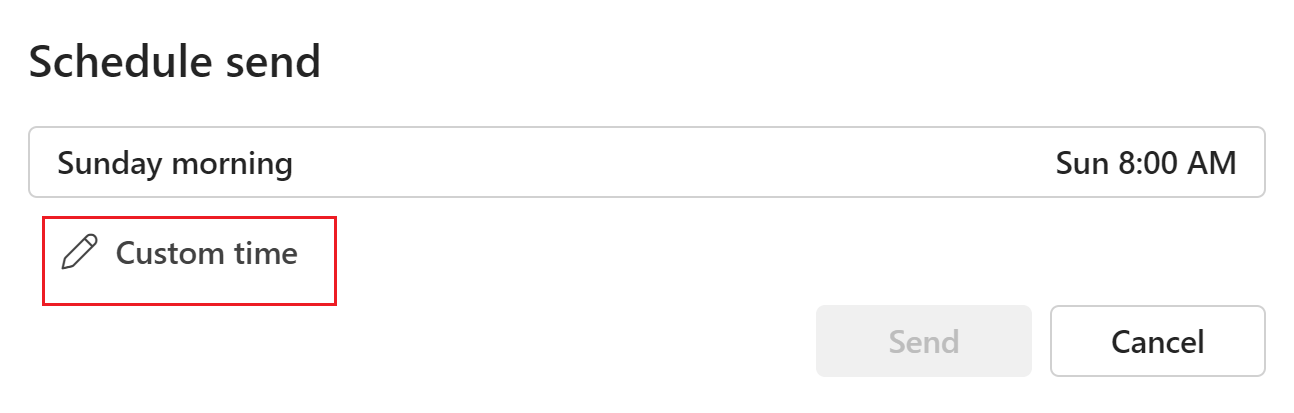
- Chọn ngày và giờ được đề xuất. Hoặc, để chọn một ngày và giờ khác, hãy chọn Giờ tùy chỉnh , rồi chọn Gửi .
Để xem hoặc hủy gửi theo lịch, hãy chọn email trong thư mục Thư nháp . Tin nhắn sẽ có một biểu ngữ với ngày và giờ đã lên lịch. Để hủy tin nhắn, chọn Hủy gửi .
Thư của bạn sẽ được lưu trong thư mục Thư nháp cho đến ngày và giờ đã lên lịch của bạn. Khi ngày và giờ bạn đã chọn đến, email sẽ được gửi ngay cả khi Outlook trên web không mở trong trình duyệt của bạn.
Hiện có 2 phiên bản Outlook cho Windows: Outlook mới và Outlook cổ điển. Trước khi tiếp tục các bước dưới đây, hãy kiểm tra phiên bản bạn đang sử dụng .
Outlook mới
Nếu các bước trong phần này không hiệu quả, có thể bạn đang sử dụng Outlook mới. Thay vào đó, hãy thử các bước trong phần Outlook cổ điển .
Khi kích hoạt, bạn có thể thêm các gói email bổ sung, chẳng hạn như Email thiết yếu, Email Plus hoặc Doanh nghiệp trực tuyến thiết yếu.
- Mở Outlook.
- Ở góc trên bên trái, chọn Thư mới .
- Soạn tin nhắn của bạn.
- Ở góc trên bên trái của thư, bên cạnh Gửi , hãy chọn mũi tên, rồi lên lịch gửi .
- Chọn ngày và giờ được đề xuất. Hoặc, để chọn một ngày và giờ khác, hãy chọn Giờ tùy chỉnh , rồi chọn Gửi .
Thư của bạn sẽ được lưu trong thư mục Thư nháp cho đến ngày và giờ đã lên lịch của bạn. Khi ngày và giờ bạn đã chọn đến, email sẽ được gửi ngay cả khi Outlook không mở.
Để xem hoặc hủy gửi theo lịch, hãy chọn email trong thư mục Thư nháp . Tin nhắn sẽ có một biểu ngữ với ngày và giờ đã lên lịch. Để hủy tin nhắn, chọn Hủy gửi .
Outlook cổ điển
Nếu các bước trong phần này không hiệu quả, có thể bạn đang không sử dụng Outlook cổ điển. Thay vào đó, hãy thử các bước trong phần Outlook mới .
- Mở Outlook.
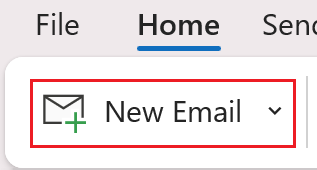
- Chọn Email mới .
- Soạn tin nhắn của bạn.
- Xác định xem bạn đang sử dụng dải băng Cổ điển hay Đơn giản hóa.
- Nếu bạn đang sử dụng dải băng Cổ điển: Từ Tùy chọn , chọn Giao hàng trễ .
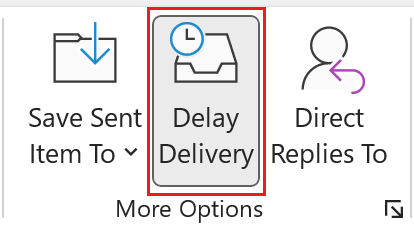
- Nếu bạn đang sử dụng dải băng Đơn giản hóa: Từ Tùy chọn , chọn
 Thêm lệnh , rồi đến Giao hàng trễ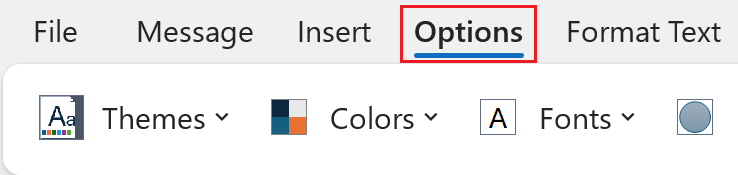
- Trong tùy chọn Giao hàng , bên cạnh Không giao hàng trước , hãy nhập ngày và giờ bạn muốn. Theo mặc định, bên cạnh Không phân phối trước đó , hộp kiểm sẽ được chọn.
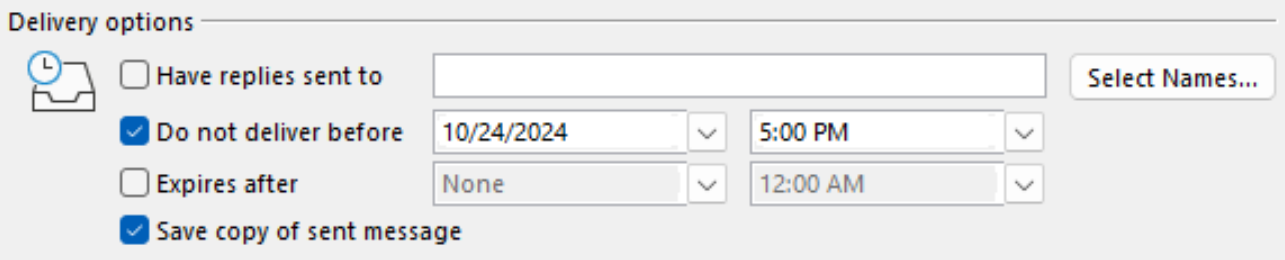
- Chọn Đóng .
- Sau khi bạn quay lại thư đã soạn, hãy chọn Gửi .
Thư của bạn sẽ được lưu trong thư mục Hộp thư đi cho đến ngày và giờ đã lên lịch của bạn. Khi đến ngày và giờ đã chọn, email sẽ được gửi ngay cả khi Outlook không mở trên máy tính của bạn.
- Mở Outlook.
- Chọn Thư mới .
- Soạn tin nhắn của bạn.
- Bên cạnh Gửi , chọn mũi tên, sau đó Lên lịch gửi .
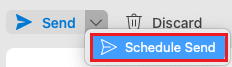
- Chọn ngày và giờ bạn muốn gửi email, sau đó chọn OK .
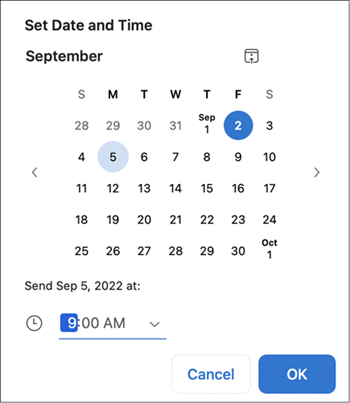
Thư của bạn sẽ được lưu trong thư mục Thư nháp cho đến ngày và giờ đã lên lịch của bạn. Khi đến ngày và giờ đã chọn, email sẽ được gửi ngay cả khi Outlook không mở trên máy tính của bạn.
Để xem hoặc hủy gửi theo lịch, hãy chọn email trong thư mục Thư nháp . Tin nhắn sẽ có một biểu ngữ với ngày và giờ đã lên lịch. Để hủy tin nhắn, chọn Hủy gửi , rồi chọn Có , để xác nhận.
Các bước liên quan
- Tìm hiểu cách chuyển sang Outlook cho Windows mới của Microsoft.
- Để truy cập Outlook trên web, hãy đăng nhập vào tài khoản Microsoft 365 của bạn .