Quản lý thông báo cho Trò chuyện + Conversations
When customers send a message through your Websites + Marketing site's chat widget, you'll also get an email notification. You can turn these notifications off or change the email address they're sent to.
Note: The GoDaddy mobile app is not available with free Conversations plans.
Required: You need a Websites + Marketing plan to use Chat + Conversations. If you're subscribed to Conversations standalone you won't have this feature.
- Đăng nhập vào ứng dụng di động GoDaddy của bạn.
- At the bottom of the screen, tap Conversations to see a list of all your unarchived conversations.

- In the top-right corner, tap
 more, and then tap Settings.
 - Next to Email Notifications, to receive chat messages through email, turn the toggle on (shows green). To stop receiving chat messages through email, turn the toggle off (shows white).
- Bạn sẽ nhận được thông báo qua email về địa chỉ email chính được liên kết với tài khoản GoDaddy của bạn. Để thay đổi nó, hãy làm theo các bước được nêu trong tab Web của bài viết này.
- To receive notifications in the GoDaddy mobile app whenever you get new messages, select Manage in Device Settings.
- Cho phép thông báo trong ứng dụng cho GoDaddy Conversations.
- Đăng nhập vào ứng dụng di động GoDaddy của bạn.
- At the bottom of the screen, tap Conversations to see a list of all your unarchived conversations.
- In the top-right corner, tap
 settings.
 - Next to Email Notifications, to receive chat messages through email, turn the toggle on (shows green). To stop receiving chat messages through email, turn the toggle off (shows white).
- Bạn sẽ nhận được thông báo qua email về địa chỉ email chính được liên kết với tài khoản GoDaddy của bạn. Để thay đổi nó, hãy làm theo các bước được nêu trong tab Web của bài viết này.
- To receive notifications in the GoDaddy mobile app whenever you get new messages, select Manage in Device Settings.
- Cho phép thông báo trong ứng dụng cho GoDaddy Conversations.
- Truy cập trang sản phẩm GoDaddy của bạn.
- Cuộn xuống, mở rộng Websites + Marketing và chọn Quản lý bên cạnh trang của bạn.
- Trong menu bên trái, mở rộng Conversations , rồi chọn Cài đặt .
- Chọn Thông báo .
- Để nhận tin nhắn trò chuyện qua email, hãy chuyển
 bật / tắt (hiển thị màu xanh lá cây). Để ngừng nhận tin nhắn trò chuyện qua email, hãy tắt công tắc (hiển thị màu trắng).
 - Bạn sẽ nhận được thông báo qua email về địa chỉ email chính được liên kết với tài khoản GoDaddy của bạn. Để thay đổi nó, hãy nhập địa chỉ email mới vào hộp.
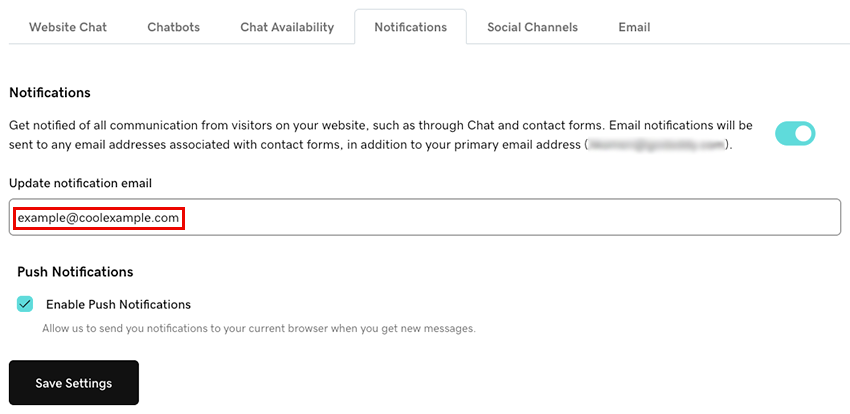
- Để nhận thông báo trong trình duyệt của bạn bất cứ khi nào bạn nhận được tin nhắn mới qua Conversations, hãy chọn hộp kiểm Bật thông báo đẩy . Thao tác này sẽ gửi thông báo đến trình duyệt hiện tại của bạn.
- Chọn Lưu cài đặt để lưu các thay đổi của bạn.
Nếu bạn gặp sự cố khi thiết lập thông báo, hãy thử các bước trong thông báo về khắc phục sự cố thông báo cho Trò chuyện + Conversations .