Dodawanie konta Professional Email powered by Titan w aplikacji Mail na iPhonie lub iPadzie
Krok 5 z serii Konfiguracja mojego konta Professional Email powered by Titan.
Dodaj konto Professional Email powered by Titan do aplikacji Mail na urządzeniu z systemem iOS. Następnie możesz wysyłać i odbierać wiadomości e-mail z iPhone'a lub iPada.
- Otwórz
 Ustawienia.
 - Naciśnij opcję Poczta, a następnie Konta. W zależności od wersji systemu iOS może być konieczne naciśnięcie opcji Hasła & i konta.
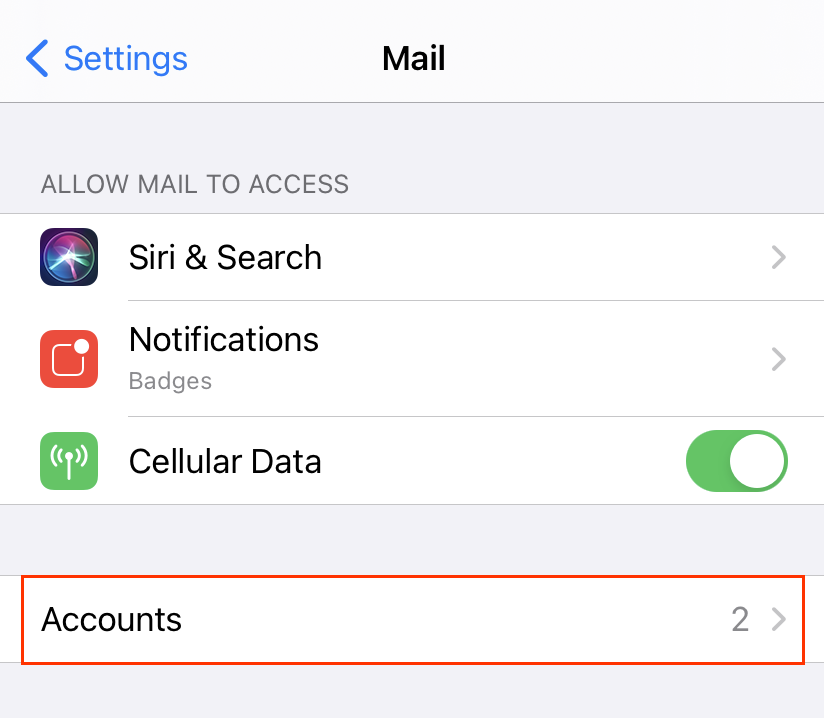
- Naciśnij opcję Dodaj konto.
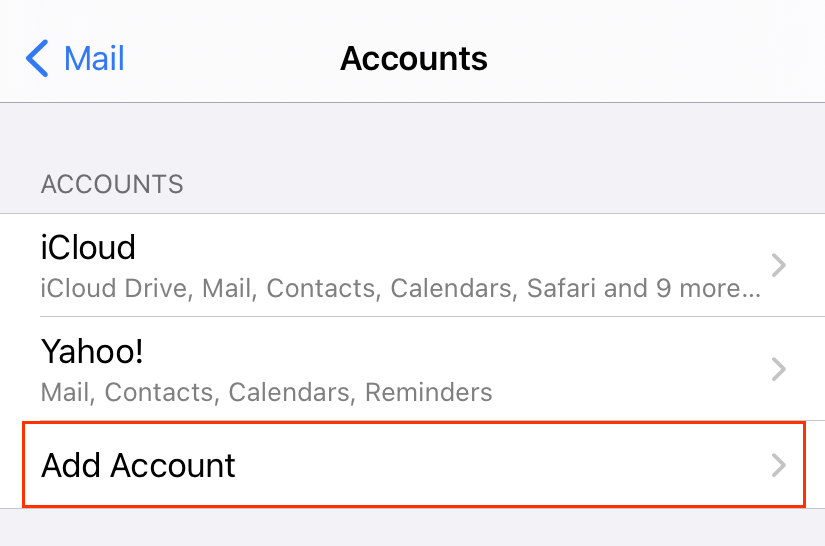
- Naciśnij pozycję Inne.
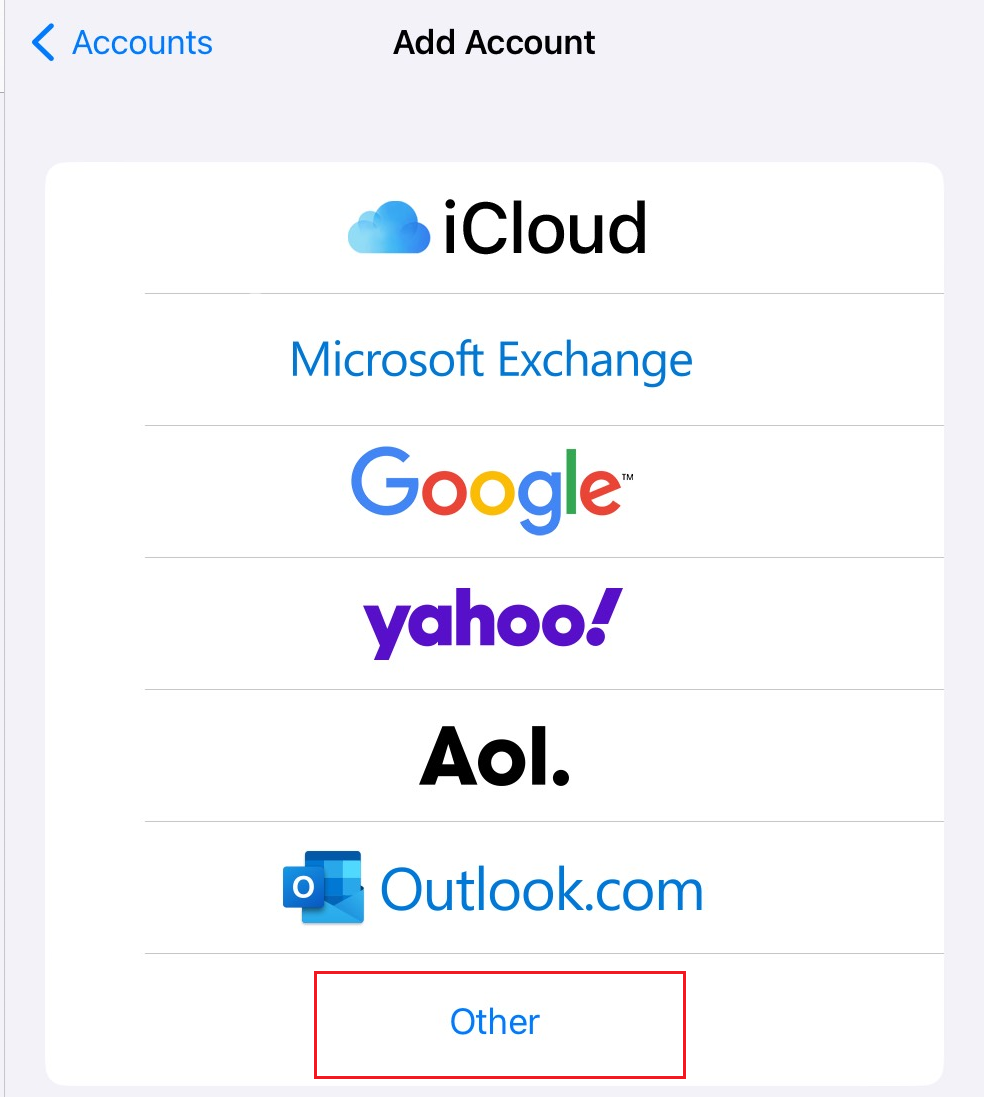
- Naciśnij Dodaj konto poczty.
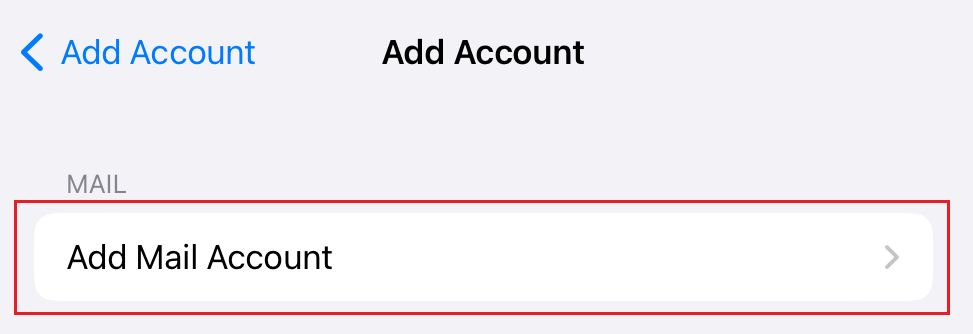
- Wprowadź swoje informacje dotyczące konta i naciśnij Dalej.
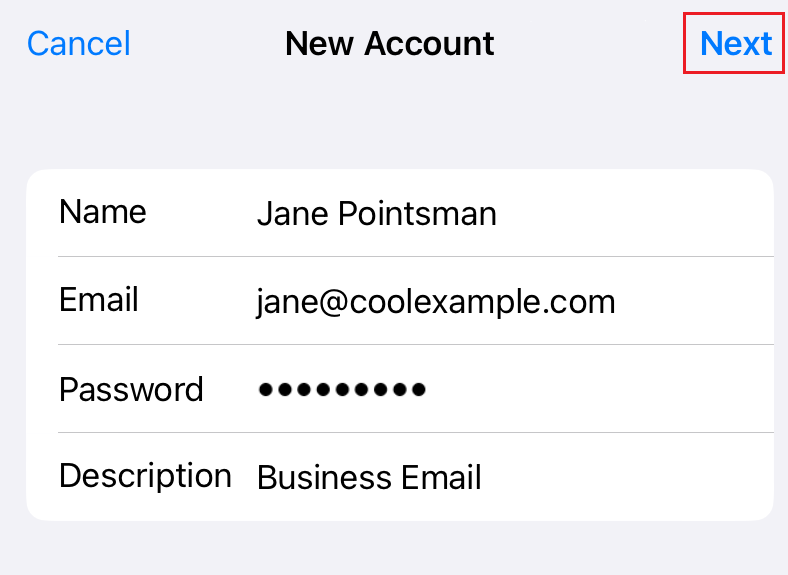
- Upewnij się, że w zakładce Nowe konto wybrano IMAP.
- W sekcji Serwer poczty przychodzącej wpisz:
- Nazwa hosta jako imap.secureserver.net
- Nazwa użytkownika i hasło do Professional Email powered by Titan Nazwa użytkownika i hasło
- W sekcji Serwer poczty wychodzącej wpisz:
- Nazwa hosta jako smtpout.secureserver.net
- Nazwa użytkownika i hasło do Professional Email powered by Titan Nazwa użytkownika i hasło
- Naciśnij Dalej.
- Naciśnij pozycję Zapisz. W dowolnym momencie możesz wrócić tutaj i zaktualizować ustawienia.
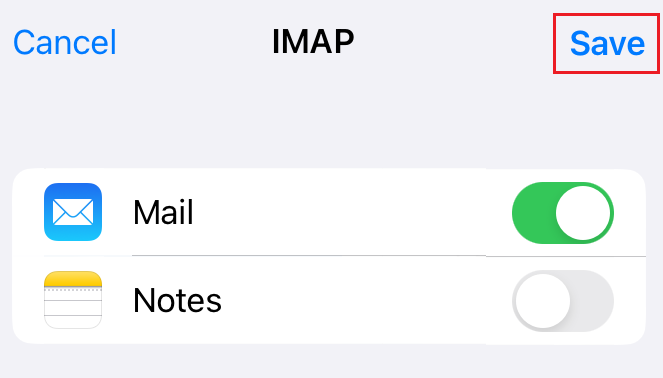
Twoje konto Professional Email powered by Titan jest teraz skonfigurowane w aplikacji Poczta.
Więcej informacji
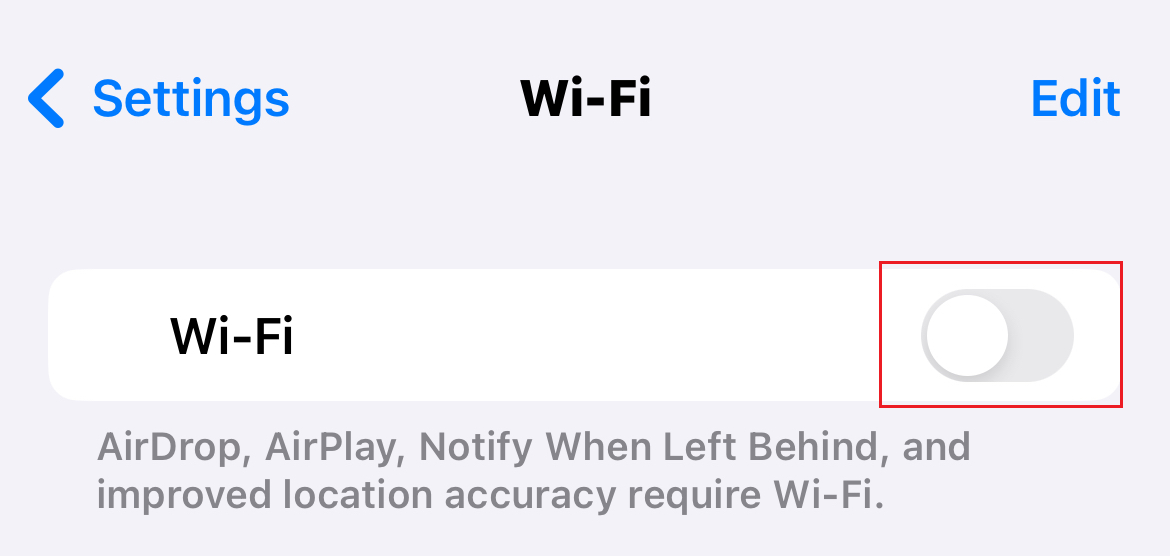
- Jeśli aplikacja Mail nie może wykryć Twojego konta poczty, dotknij opcji Wi-Fi i przesuń przełącznik na pozycję wyłączoną, a następnie wykonaj ponownie wymagane czynności. Po zakończeniu włącz ponownie przełącznik Wi-Fi.