Thêm Professional Email powered by Titan của tôi vào Mail (Windows)
Bước 5 trong loạt bài Thiết lập tài khoản Professional Email powered by Titan.
Thêm Professional Email powered by Titan vào ứng dụng Mail cho Windows để bạn có thể gửi và nhận email.
Lưu ý: Windows Mail, Calendar và People đang được chuyển đổi sang Outlook. Bạn có thể thấy tùy chọn trong Mail để bắt đầu sử dụng tài khoản Professional Email powered by Titan của mình trên Outlook dành cho Windows mới. Tìm hiểu thêm về Outlook mới cho Windows từ Microsoft.
- Mở Thư.

- Nếu bạn là người dùng mới, hãy chuyển đến bước 3. Nếu không, hãy chọn
 Cài đặt rồi chọn Quản lý tài khoản.
 - Chọn + Thêm tài khoản.
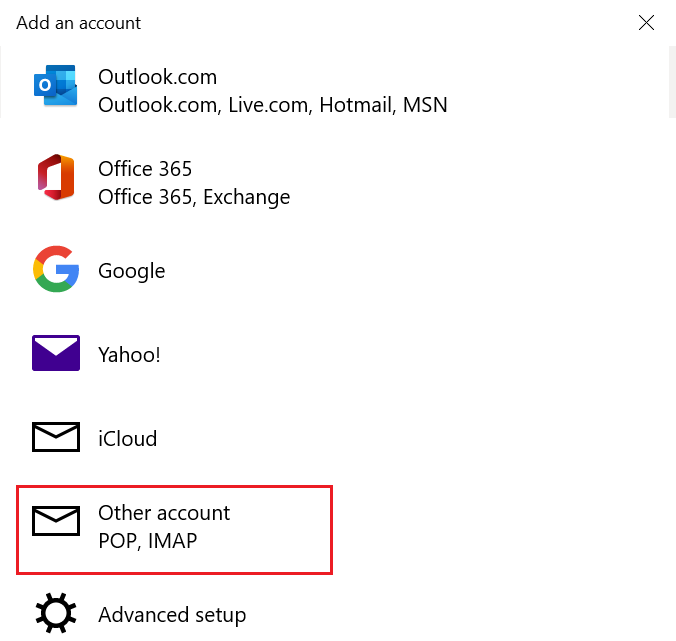
- Chọn Tài khoản khác.
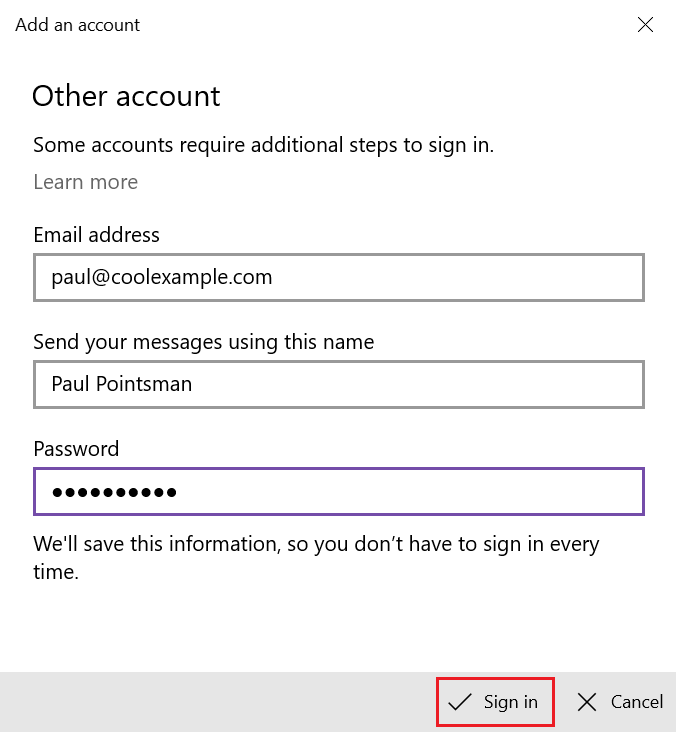
- Nhập địa chỉ email, tên bạn muốn hiển thị trên email gửi đi và mật khẩu. Chọn Đăng nhập.
- Để truy cập hộp thư đến, hãy chọn Hoàn tất.
Lúc này, Professional Email powered by Titan của bạn đã được thiết lập trong ứng dụng Mail cho Windows!
Nếu cài đặt máy chủ của bạn không được phát hiện tự động, bạn sẽ cần nhập thủ công các cài đặt này bằng cách sau:
