Thêm Professional Email powered by Titan của tôi vào Outlook (máy Mac)
Bước 5 trong loạt bài Thiết lập tài khoản Professional Email powered by Titan.
Thêm tài khoản Professional Email powered by Titan vào Outlook cho máy Mac. Sau đó, bạn có thể gửi và nhận email từ máy Mac.
- Mở Outlook.

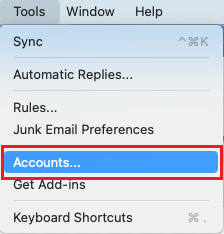
- Nếu bạn là người dùng mới, chọn Thêm tài khoản email, rồi chuyển đến bước 4. Nếu không, hãy chọn Công cụ, rồi đến Tài khoản.
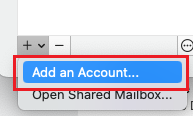
- Chọn dấu cộng (+), sau đó chọn Thêm tài khoản.
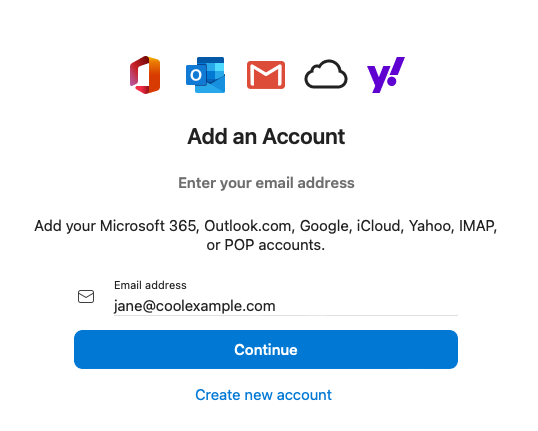
- Nhập địa chỉ email của bạn, rồi chọn Tiếp tục.
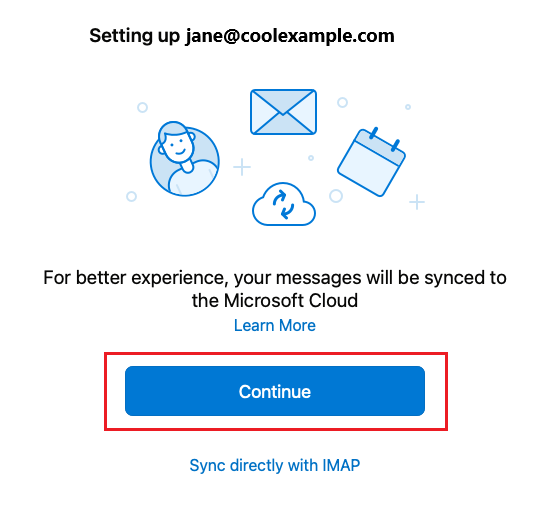
- Bạn sẽ thấy màn hình cho biết thư của bạn sẽ được đồng bộ hóa với Microsoft Cloud. Chọn Tiếp tục.
- Nhập địa chỉ email của bạn, rồi chọn Tiếp tục. Nếu Outlook cho Mac không thể tự động phát hiện tài khoản của bạn, hãy chọn IMAP/POP.
- Nhập mật khẩu Professional Email powered by Titan, rồi chọn Thêm tài khoản.
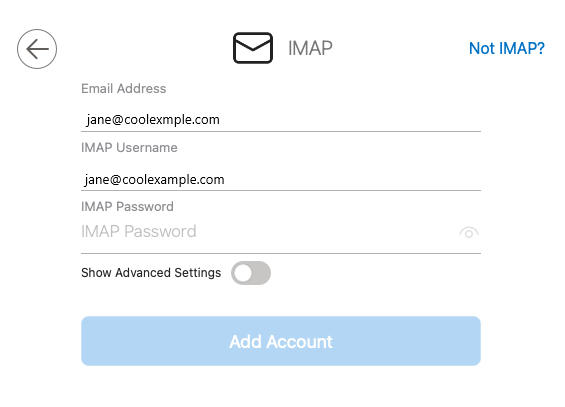
- Kiểm tra để chắc chắn các cài đặt máy chủ IMAP và cổng chính xác, rồi chọn Thêm tài khoản.
- Máy chủ thư đến: imap.secureserver.net
- Cổng: 993
- Dùng SSL để kết nối (được khuyến nghị)
- Máy chủ thư đi: smtpout.secureserver.net
- Cổng: 465
- Dùng SSL để kết nối (được khuyến nghị)
- Bạn sẽ được hỏi xem bạn có muốn thêm tài khoản khác không. Chọn Hoàn tất để truy cập hộp thư đến Outlook của bạn.
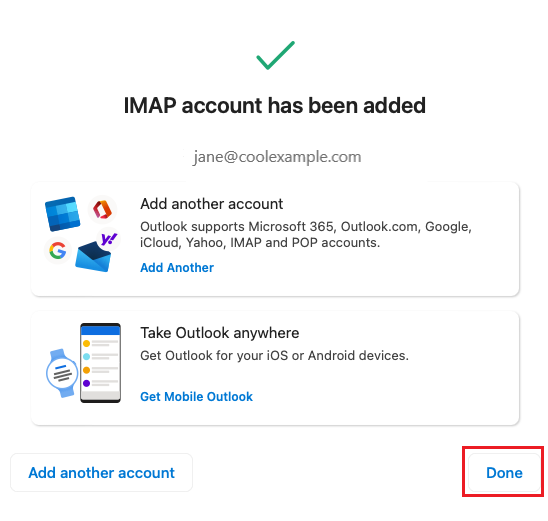
Email của bạn đã có trên Outlook cho Mac và mọi thứ đã hoàn tất!