Thêm Professional Email powered by Titan của tôi vào Outlook (Windows)
Bước 5 trong loạt bài Thiết lập tài khoản Professional Email powered by Titan.
Thêm tài khoản Professional Email powered by Titan của bạn vào Outlook trên Windows.
Lưu ý: Chúng tôi chỉ hỗ trợ các phiên bản Outlook hiện đang được Microsoft hỗ trợ. Các phiên bản cũ hơn, bao gồm Outlook 2016 và 2019, đã đạt đến thời điểm kết thúc hỗ trợ và có thể không tương thích với các máy chủ email của chúng tôi. Tìm hiểu thêm từ Microsoft.
- Mở Outlook.

- Nếu bạn là người dùng mới, hãy chuyển đến bước 3. Nếu không, hãy chọn Tập tin, sau đó chọn + Thêm tài khoản.
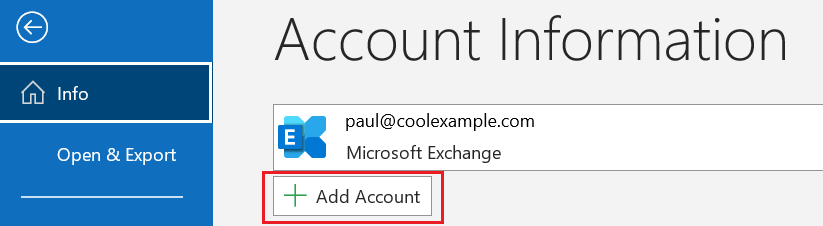
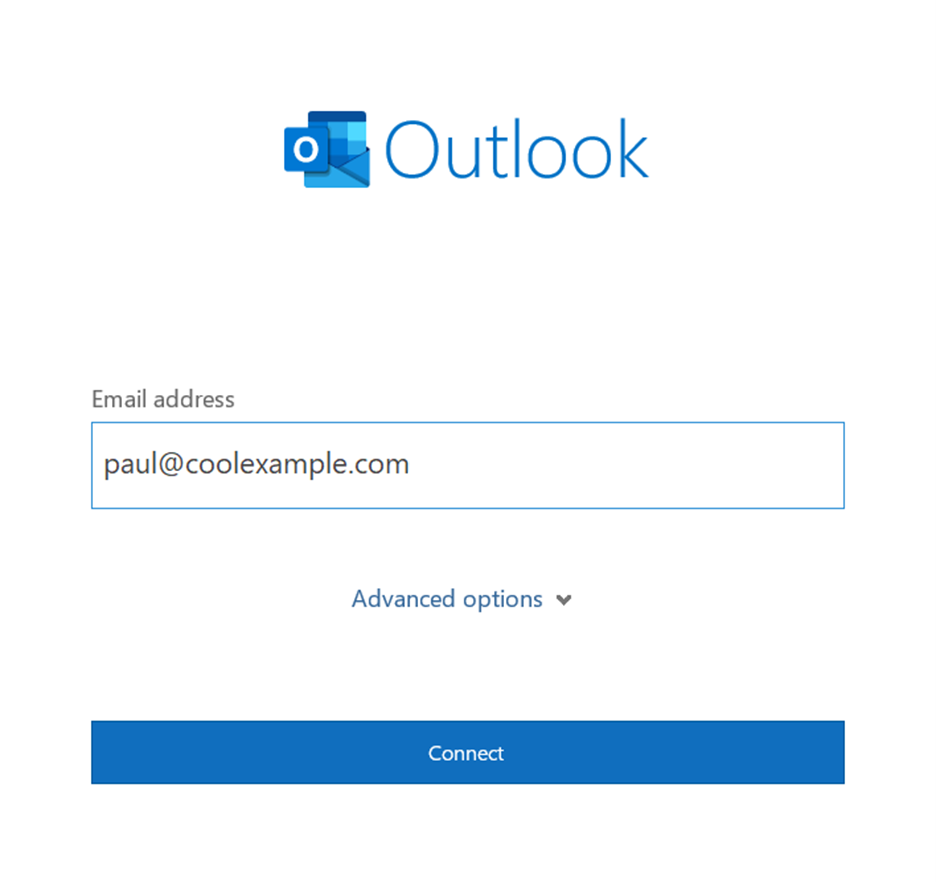
- Nhập địa chỉ Professional Email powered by Titan, sau đó chọn Kết nối.
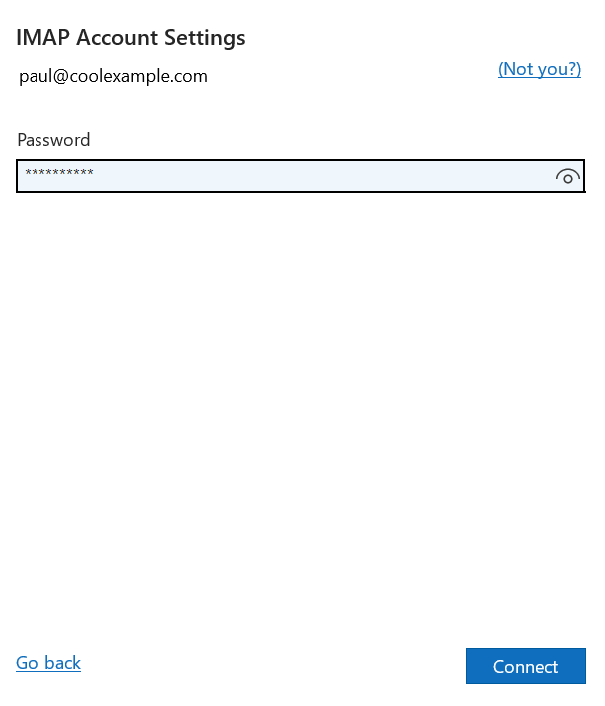
- Nếu Outlook tự động phát hiện tài khoản IMAP của bạn, ứng dụng sẽ yêu cầu bạn cung cấp mật khẩu. Bạn hãy chuyển qua bước 8. Nếu không, hãy chuyển sang bước 4.
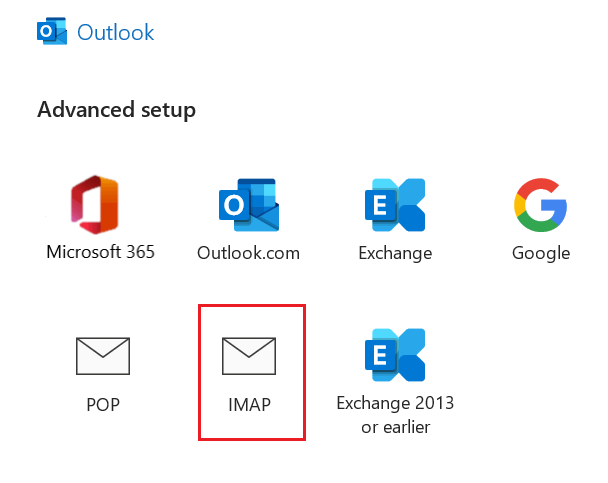
- Chọn IMAP.
- Trong mục Thư đến, hãy nhớ thiết lập các trường như sau:
- Máy chủ: imap.secureserver.net
- Cổng: 993
- Phương thức mã hóa: SSL/TLS
- Trong mục Thư đi, hãy nhớ thiết lập các trường như sau:
- Máy chủ: smtpout.secureserver.net
- Cổng: 465
- Phương thức mã hóa: SSL/TLS
- Vui lòng chọnTiếp theo.
- Nhập mật khẩu của bạn, rồi chọn Kết nối.
- Sau khi bạn nhìn thấy thông báo xác nhận đã thêm tài khoản email, hãy chọn Xong.
Lúc này, Professional Email powered by Titan của bạn đã được thiết lập trong Outlook cho Windows!