Xóa nhiều email trong Outlook
Xóa các thư bạn không muốn bằng cách xóa từng thư một hoặc chọn nhiều thư. Bạn cũng có thể làm trống nội dung của một thư mục hoặc xóa toàn bộ thư mục.
Chọn tab thích hợp dựa trên nền tảng email bạn đang sử dụng.
- Đăng nhập vào Outlook trên web. Sử dụng địa chỉ email và mật khẩu Microsoft 365 của bạn (tên người dùng và mật khẩu GoDaddy sẽ không dùng được ở đây).
- Ở phía ngoài cùng bên trái, chọn thư mục mà bạn muốn xóa hoặc làm trống thư.
- Để xóa nhiều thư: Ở đầu danh sách thư, chọn
 Chọn biểu tượng. Bên cạnh các thư bạn muốn xóa, hãy chọn các hộp kiểm, sau đó
 Xóa . Nếu bạn đang ở trong thư mục Các mục đã xóa, để xác nhận bạn muốn xóa mục, hãy chọn OK .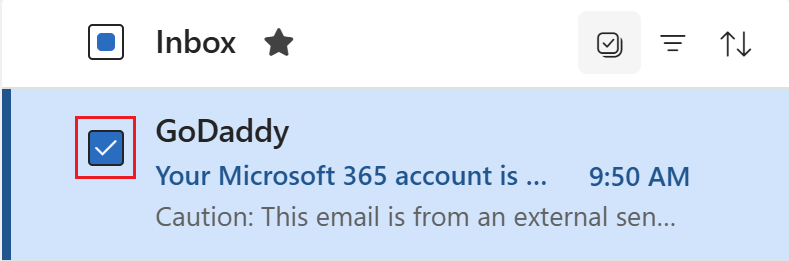
- Để làm trống nội dung của một thư mục nhưng vẫn giữ nguyên thư mục đó: Bấm chuột phải vào thư mục, rồi chọn Làm trống thư mục . Để xác nhận rằng bạn muốn xóa, hãy chọn Xóa tất cả .
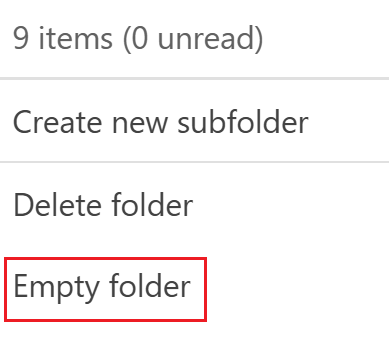
- Để xóa toàn bộ thư mục và nội dung của nó: Bấm chuột phải vào thư mục, chọn Xóa thư mục , rồi chọn OK . Nếu bạn xóa toàn bộ thư mục, chỉ nội dung của thư mục là có thể phục hồi, chứ không phải thư mục đó.
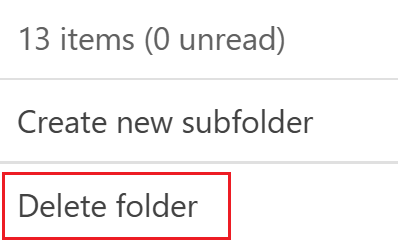
Các mục đã xóa sẽ được chuyển đến thư mục Các mục đã xóa. Khi bạn xóa toàn bộ thư mục, thư mục đó sẽ trở thành một thư mục con của Các mục đã xóa. Nếu bạn xóa các mục trong thư mục Các mục đã xóa, bạn có 14 ngày để khôi phục chúng trước khi chúng biến mất vĩnh viễn.
Hiện có 2 phiên bản Outlook cho Windows: Outlook mới và Outlook cổ điển. Trước khi tiếp tục các bước dưới đây, hãy kiểm tra phiên bản bạn đang sử dụng .
Outlook mới
Nếu các bước trong phần này không hiệu quả, bạn có thể không sử dụng Outlook mới. Thay vào đó, hãy thử các bước trong phần Outlook cổ điển .
Khi kích hoạt, bạn có thể thêm các gói email bổ sung, chẳng hạn như Email thiết yếu, Email Plus hoặc Doanh nghiệp trực tuyến thiết yếu.
- Mở Outlook.
- Ở phía ngoài cùng bên trái, chọn thư mục mà bạn muốn xóa hoặc làm trống thư.
- Để xóa nhiều thư: Ở đầu danh sách thư, chọn Chọn biểu tượng. Bên cạnh các thư bạn muốn xóa, hãy chọn các hộp kiểm, sau đó Xóa . Nếu bạn đang ở trong thư mục Các mục đã xóa, để xác nhận bạn muốn xóa mục, hãy chọn OK .
- Để làm trống nội dung của một thư mục nhưng vẫn giữ nguyên thư mục đó: Bấm chuột phải vào thư mục, rồi chọn Làm trống thư mục . Để xác nhận rằng bạn muốn xóa, hãy chọn Xóa tất cả .
- Để xóa toàn bộ thư mục và nội dung của nó: Bấm chuột phải vào thư mục, rồi chọn Xóa thư mục , rồi chọn OK . Nếu bạn xóa toàn bộ thư mục, chỉ nội dung của thư mục là có thể phục hồi, chứ không phải thư mục đó.
Các mục đã xóa sẽ được chuyển đến thư mục Các mục đã xóa. Khi bạn xóa toàn bộ thư mục, thư mục đó sẽ được chuyển đến Các mục đã xóa dưới dạng một thư mục con. Nếu bạn xóa các mục trong thư mục Các mục đã xóa, bạn có 14 ngày để khôi phục chúng trước khi chúng biến mất vĩnh viễn.
Outlook cổ điển
Nếu các bước trong phần này không hiệu quả, có thể bạn đang không sử dụng Outlook cổ điển. Thay vào đó, hãy thử các bước trong phần Outlook mới .
- Mở Outlook.
- Ở phía ngoài cùng bên trái, nhấp chuột phải vào thư mục mà bạn muốn làm trống.
- Để xóa nhiều thư: Chọn thư đầu tiên, nhấn và giữ Ctrl , sau đó chọn từng thư bạn muốn xóa. Chọn
 Xóa . Nếu bạn đang ở trong thư mục Các mục đã xóa, để xác nhận bạn muốn xóa mục, hãy chọn Có .
 - Để làm trống nội dung của một thư mục nhưng vẫn giữ nguyên thư mục đó: Bấm chuột phải vào thư mục, sau đó Xóa tất cả . Nếu bạn đang ở trong thư mục Các mục đã xóa, hãy chọn Thư mục trống , rồi chọn Có , để xác nhận.
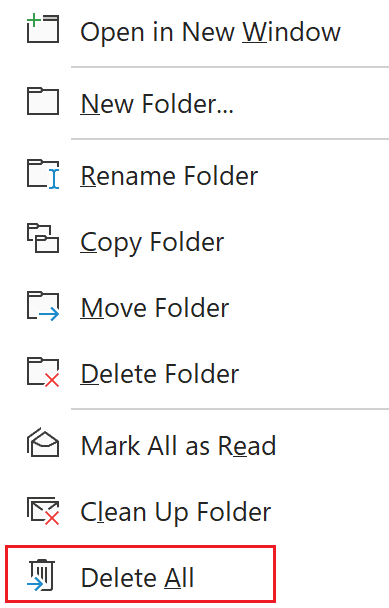
- Để xóa toàn bộ thư mục và nội dung của nó: Bấm chuột phải vào thư mục, rồi chọn Xóa thư mục . Để xác nhận rằng bạn muốn xóa thư mục, chọn Có . Nếu bạn xóa toàn bộ thư mục, chỉ nội dung của thư mục đó được khôi phục, chứ không phải thư mục đó.
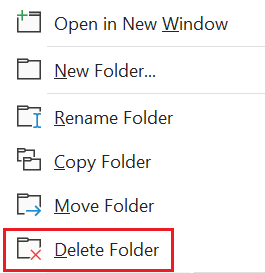
Các mục đã xóa sẽ được chuyển đến thư mục Các mục đã xóa. Khi bạn xóa toàn bộ thư mục, thư mục đó sẽ trở thành một thư mục con của Các mục đã xóa. Nếu bạn xóa các mục trong thư mục Các mục đã xóa, bạn có 14 ngày để khôi phục chúng trước khi chúng biến mất vĩnh viễn.
- Mở Outlook.
- Ở phía ngoài cùng bên trái, chọn thư mục mà bạn muốn xóa hoặc làm trống thư.
- Để xóa nhiều thư: Chọn thư đầu tiên, chọn và giữ Cmd , sau đó chọn từng thư mà bạn muốn xóa. Chọn Xóa .
- Để làm trống nội dung của thư mục nhưng vẫn giữ nguyên thư mục: Nhấp chuột phải vào thư mục mà bạn muốn làm trống. Tùy thuộc vào loại thư mục, chọn Thư mục trống hoặc Xóa tất cả .
- Để xóa toàn bộ thư mục và nội dung của thư mục: Bấm chuột phải vào thư mục bạn muốn xóa, rồi chọn Xóa thư mục . Nếu bạn đang ở thư mục Các mục đã xóa, hãy chọn Có , để xác nhận. Nếu bạn xóa toàn bộ thư mục, chỉ nội dung của thư mục là có thể phục hồi, chứ không phải thư mục đó.
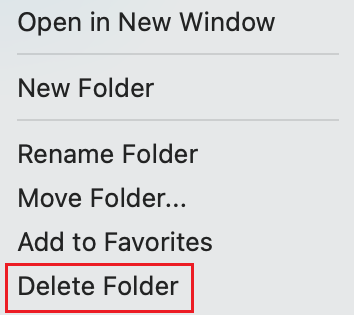
Các mục đã xóa sẽ được chuyển đến thư mục Các mục đã xóa. Khi bạn xóa toàn bộ thư mục, thư mục đó sẽ trở thành một thư mục con của Các mục đã xóa. Nếu bạn xóa các mục trong thư mục Các mục đã xóa, bạn có 14 ngày để khôi phục chúng trước khi chúng biến mất vĩnh viễn.
Các bước liên quan
- Tìm hiểu cách chuyển sang Outlook cho Windows mới của Microsoft.
- Để truy cập Outlook trên web, hãy đăng nhập vào tài khoản Microsoft 365 của bạn .
- Khôi phục thư đã xóa trong Outlook