Dodaj adres e-mail Microsoft 365 do Apple Mail
Krok 4 z serii Konfiguracja mojego konta Microsoft 365.
Dodaj adres e-mail Microsoft 365 do aplikacji Apple Mail. Następnie będzie można wysyłać i odbierać wiadomości służbowe na komputerze Mac.
- Otwórz aplikację Apple Mail.

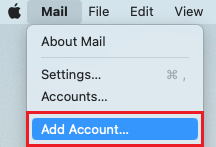
- Jeśli jesteś nowym użytkownikiem, przejdź do kroku 3. W przeciwnym razie, wybierz opcje Poczta, a następnie Dodaj konto.
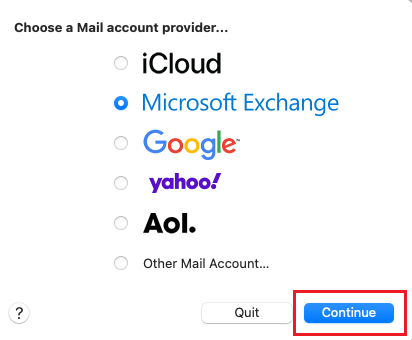
- Wybierz Exchange, a następnie Dalej.
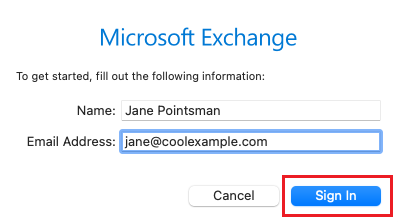
- Wpisz swoją nazwę i adres e-mail, a następnie wybierz Zaloguj się.
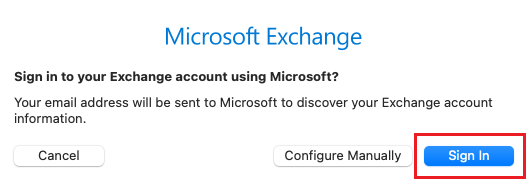
- Wybierz Zaloguj się.
- Jeśli zobaczysz komunikat z informacją, że Twój adres e -mail jest używany na więcej niż jednym koncie Microsoft, wybierz Konto służbowe (nie osobiste ).
- Wprowadź hasło do poczty e -mail, a następnie wybierz opcję Zaloguj się .

- Jeśli logujesz się z nowego urządzenia lub lokalizacji, zobaczysz monit o potwierdzenie swojej tożsamości i potwierdzenie tożsamości przy użyciu kodu jednorazowego.

- Jeśli pojawi się monit o zaufanie swojej domenie, wybierz Kontynuuj .

- Jeśli logujesz się po raz pierwszy i włączono uwierzytelnianie wieloskładnikowe (MFA), zostanie wyświetlony monit o skonfigurowanie metody uwierzytelniania. (Jeśli masz problemy z postępowaniem zgodnie z instrukcjami wyświetlanymi na ekranie, spróbuj skonfigurować uwierzytelnianie wieloskładnikowe przy użyciu tych kroków ).
- Jeśli masz już skonfigurowane uwierzytelnianie wieloskładnikowe, zweryfikuj swoją tożsamość przy użyciu metody uwierzytelniania.
- Możesz otrzymać prośbę o zezwolenie na dostęp do konta, wybierz Akceptuj .
- Wybierz opcję Gotowe. W dowolnym momencie możesz wrócić tutaj i zaktualizować ustawienia.
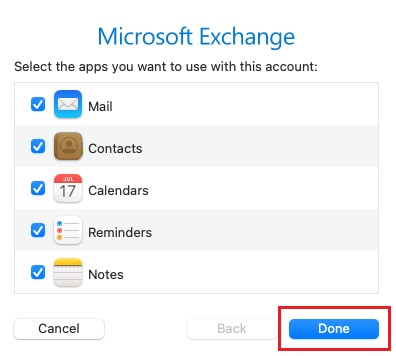
Twój Microsoft 365 jest teraz skonfigurowany w aplikacji Apple Mail.