

Wichtige Erkenntnisse
- 404-Fehler kosten dich Ranking und Besucher
- Der 301-Redirect ist dein wichtigstes SEO-Werkzeug
- Plugins machen Weiterleitungen für jeden einfach
- Falsche Weiterleitungen sind genauso schädlich wie gar keine

Wenn du deine WordPress-Website regelmäßig pflegst, wirst du früher oder später auf das Thema WordPress Weiterleitung stoßen. Du verschiebst Inhalte, wechselst die Domain, stellst auf HTTPS um oder baust deine Seitenstruktur um – und schon entstehen URLs, die nicht mehr funktionieren. Das Ergebnis: Besucher landen auf einer 404-Fehlerseite, Suchmaschinen verlieren den Anschluss, und dein Ranking leidet. Mit einem richtig eingerichteten WordPress Redirect verhinderst du genau das. In diesem Guide zeige ich dir, was Weiterleitungen sind, welche Typen es gibt, warum sie für SEO unverzichtbar sind – und wie du sie Schritt für Schritt einrichtest.
Was ist eine WordPress Weiterleitung?
Stell dir vor, du sperrst eine Straße wegen Bauarbeiten. Damit der Verkehr trotzdem fließt, richtest du eine Umleitung ein. Genau das macht ein Redirect auf deiner Website: Er leitet eine URL automatisch auf eine andere URL weiter – unsichtbar für deine Besucher:innen und in Sekundenbruchteilen.
Technisch gesehen gibt es zwei Arten von Weiterleitungen:
- Clientseitige Redirects werden im Browser des Nutzers ausgeführt, zum Beispiel per HTML-Meta-Tag oder JavaScript. Sie sind einfach zu implementieren, gelten aber als Notlösung – dazu später mehr.
- Serverseitige Redirects werden direkt auf dem Webserver verarbeitet, bevor der Browser überhaupt eine Seite lädt. Sie sind schneller, zuverlässiger und die bessere Wahl für SEO.
Der wichtigste Unterschied: Bei serverseitigen Redirects sendet der Server einen HTTP-Statuscode, der angibt, ob die Weiterleitung dauerhaft oder nur vorübergehend ist. Das ist für Suchmaschinen entscheidend.
Wann brauchst du eine Weiterleitung in WordPress?
Eine Weiterleitung solltest du immer dann einrichten, wenn sich bestehende URLs ändern oder nicht mehr erreichbar sind. Typische Anwendungsfälle sind:
- Domainumzug – du wechselst auf eine neue Domain
- HTTPS-Umstellung – nach dem Einrichten eines SSL-Zertifikats leitest du HTTP auf HTTPS um
- Strukturänderungen – du verschiebst Seiten oder Beiträge in andere Verzeichnisse
- www vs. non-www – du leitest eine Variante auf die andere um, um doppelte Inhalte zu vermeiden
- Geotargeting – du zeigst Besucher:innen automatisch die passende Sprach- oder Länderversion
- Temporäre Aktionen – du verlinkst auf eine Sonderseite während einer zeitlich begrenzten Kampagne
- Serverwartung – du leitest Besucher:innen kurzfristig auf eine Wartungsseite um
Welche Redirect-Typen gibt es?
Bevor du einen Redirect in WordPress einrichtest, musst du wissen, welchen Typ du benötigst. Der Unterschied liegt im HTTP-Statuscode, den der Server zurückschickt.
301 – Permanente Weiterleitung
Der 301 Redirect ist der mit Abstand wichtigste und am häufigsten genutzte Redirect-Typ. Er signalisiert Suchmaschinen: „Diese Seite ist dauerhaft umgezogen." Das bedeutet:
- Der PageRank (Linkjuice) der alten URL wird auf die neue URL übertragen
- Suchmaschinen aktualisieren ihren Index und ersetzen die alte URL durch die neue
- Backlinks, die auf die alte URL zeigen, behalten ihren Wert
Wann solltest du permanente Weiterleitungen einsetzen: Bei einem Domainumzug, bei dauerhaften Strukturänderungen wie z.B. HTTP → HTTPS, www → non-www.
302 – Temporäre Weiterleitung
Der 302 Redirect sagt Suchmaschinen: „Diese Seite ist vorübergehend woanders." Die alte URL bleibt im Index erhalten, der Linkjuice wird nicht dauerhaft übertragen.
Wann solltest du temporäre 302-Weiterleitungen einsetzen: Bei kurzfristigen Umleitungen, bei zeitlich begrenzten Aktionen, bei Umleitungen innerhalb derselben Domain (z. B. nach einem abgelaufenen Login).
Achtung: Einen 302 Redirect keinesfalls für dauerhafte Umzüge verwenden – das kann dich Rankings kosten.
307 – Temporäre Weiterleitung (HTTP/1.1)
Der 307 Redirect ist die HTTP/1.1-konforme Variante des 302 und eignet sich besonders für kurzfristige Server-Wartungsarbeiten. Die Anfragemethode (GET, POST) wird dabei beibehalten.
Wann solltest du temporäre 307-Weiterleitungen einsetzen: Bei Serverwartung, bei kurzfristigen technischen Umleitungen.
Meta-Refresh & JavaScript – Nur als Notlösung
Beide Methoden werden clientseitig im Browser ausgeführt und haben entscheidende Nachteile:
- Der Browser muss erst die ursprüngliche Seite laden, bevor er umleitet – das kostet Zeit
- Suchmaschinen und Anti-Spam-Mechanismen können diese Weiterleitungen als Spam-Signal werten, da sie häufig von unseriösen Seiten missbraucht werden
- JavaScript-Redirects funktionieren gar nicht, wenn JavaScript im Browser deaktiviert ist
Fazit: In 90 % aller Fälle ist der 301 Redirect die richtige Wahl. Für temporäre Fälle nimmst du den 302, für Wartungsarbeiten den 307 Redirect.
Warum sind Weiterleitungen so wichtig für SEO?
Fehlt eine Weiterleitung, wenn eine URL nicht mehr existiert, passiert Folgendes: Deine Besucher:innen landen auf einer 404-Fehlerseite. Das sieht nicht nur unprofessionell aus – es hat auch handfeste SEO-Konsequenzen:
- Crawler finden keine indexierbaren Inhalte auf der alten URL
- Backlinks laufen ins Leere und verlieren ihren Wert für dein Ranking
- Die Nutzererfahrung (UX) verschlechtert sich – ein wichtiger Rankingfaktor bei Google
- Der PageRank der alten Seite geht verloren, anstatt auf die neue übertragen zu werden
Ein sauber eingerichteter 301 Redirect bewahrt dagegen den Linkjuice und hilft der neuen Seite beim Ranken.
Wichtiger Hinweis: Viele machen den Fehler, nicht mehr vorhandene Seiten einfach auf die Startseite umzuleiten. Das klingt praktisch, ist aber problematisch: Suchmaschinen erkennen solche inhaltsfremden Weiterleitungen und werten sie als „Soft 404". Das wirkt sich negativ auf dein Ranking aus. Besser keine Weiterleitung als eine, die thematisch nicht passt.
Außerdem solltest du Redirect-Ketten vermeiden: Wenn URL A auf URL B verweist und URL B auf URL C, verliert jede Weiterleitung in der Kette etwas Linkjuice und verlangsamt die Ladezeit. Richte Redirects immer direkt von der alten zur finalen URL ein.
WordPress Weiterleitung einrichten – 3 Methoden
Es gibt drei Wege, einen Redirect in WordPress einzurichten: per Plugin, per .htaccess oder per PHP. Je nach deinen technischen Kenntnissen und deinem Anwendungsfall ist eine Methode besser geeignet als die andere.
Methode 1 – Weiterleitungen per Plugin (empfohlen für Einsteiger:innen)
Für die meisten WordPress-Nutzer:innen ist ein Plugin die einfachste, sicherste und übersichtlichste Lösung, denn du benötigst keine Code-Kenntnisse.
Plugin-Empfehlung 1: Redirection
Das Plugin Redirection ist seit über zehn Jahren der Standard für WordPress Redirects. Es ist komplett kostenlos, übersichtlich gestaltet und bietet alle wichtigen Funktionen:
- Erstellen und Verwalten von 301-, 302- und 307-Weiterleitungen
- 404-Fehler-Log: Das Plugin zeigt dir alle URLs, die einen 404-Fehler ausgelöst haben – so siehst du auf einen Blick, wo Weiterleitungen fehlen
- Automatische Weiterleitungen bei Änderungen des URL-Slugs
So richtest du eine Weiterleitung mit Redirection ein:
- Installiere und aktiviere das Plugin über WordPress → Plugins → Installieren
- Gehe zu Werkzeuge → Weiterleitung
- Klicke auf „Neue Weiterleitung hinzufügen"
- Trage unter „Quell-URL" die alte URL ein (z. B.
/alter-blogbeitrag/) - Trage unter „Ziel-URL" die neue URL ein (z. B.
/neuer-blogbeitrag/) - Wähle den Redirect-Typ (Standard: 301)
- Klicke auf „Weiterleitung hinzufügen" – fertig
Plugin-Empfehlung 2: 301 Redirects – Easy Redirect Manager
Wenn du neben 301-Weiterleitungen auch 302- und 307-Redirects verwalten möchtest, ist 301 Redirects – Easy Redirect Manager eine starke Alternative. Auch dieses Plugin ist in den Grundfunktionen kostenlos und verfügt über ein 404-Fehlerprotokoll.
Tipp: Überprüfe nach der Einrichtung mit einem Tool wie dem Redirect Checker oder den Google Search Console-Berichten, ob deine Weiterleitungen korrekt funktionieren.
Methode 2 – Weiterleitungen per .htaccess (für Apache-Server)
Die .htaccess-Datei liegt im Hauptverzeichnis deiner WordPress-Installation und wird vom Apache-Webserver ausgelesen. Änderungen hier wirken sich direkt und ohne Plugin aus – und sind besonders performant, da der Server die Weiterleitung verarbeitet, bevor WordPress überhaupt geladen wird.
Achtung: Fehler in der .htaccess können deine gesamte Website unzugänglich machen. Lege immer zuerst ein Backup der Datei an, bevor du Änderungen vornimmst.
Gesamte Domain weiterleiten (z. B. bei Domainumzug)
Füge folgenden Code in deine .htaccess-Datei ein:
apache
RewriteEngine on
RewriteBase /
RewriteCond %{HTTP_HOST} ^alte-domain.de [NC]
RewriteRule ^(.*)$ https://www.neue-domain.de/$1 [R=301,L]
Dieser Code leitet alle Unterseiten deiner alten Domain auf die entsprechenden Unterseiten der neuen Domain um.
Einzelne URL weiterleiten mit mod_alias
Wenn auf deinem Server das Apache-Modul mod_alias verfügbar ist (was meistens der Fall ist), kannst du auch diese einfachere Variante nutzen – entweder direkt in der Server-Konfiguration oder in der .htaccess:
apache
Redirect 301 /alter-pfad/ https://www.deine-domain.de/neuer-pfad/Tipp: Hast du keinen Zugriff auf die Apache-Server-Konfiguration (z. B. bei Shared Hosting), funktioniert die .htaccess-Variante trotzdem – Apache liest sie automatisch aus dem Root-Verzeichnis deiner Website.
Methode 3 – Weiterleitungen per PHP / wp_redirect (für Entwickler:innen)
Diese Methode richtet sich an technisch versierte Nutzer:innen, die Weiterleitungen direkt im WordPress-Code umsetzen möchten.
Wichtig: Nimm PHP-Änderungen niemals im Parent Theme vor – bei jedem Theme-Update werden die Core-Dateien überschrieben. Erstelle stattdessen ein Child Theme und arbeite dort in der
functions.php.
Variante A: PHP header() Funktion
php
<?php
header("Location: https://www.neue-domain.de/ziel-seite/", true, 301);
exit();
?>
Dieser Code muss ganz oben in der entsprechenden PHP-Datei stehen – noch vor der !DOCTYPE-Deklaration und allen anderen HTML-Elementen. Andernfalls erhältst du den Fehler „Headers already sent".
Variante B: wp_redirect() in der functions.php
WordPress bietet mit wp_redirect() eine native Funktion für Weiterleitungen. Um den „Headers already sent"-Fehler zu vermeiden, setzt du am besten einen Hook in wp_loaded:
php
add_action('wp_loaded', function() {
    if (is_page('alter-seitenname')) {
        wp_redirect('https://www.deine-domain.de/neuer-seitenname/', 301);
        exit();
    }
});
Hinweis:
wp_redirect()nutzt intern ebenfalls die PHP-Funktionheader()– der Hook inwp_loadedstellt sicher, dass WordPress vollständig geladen ist, bevor der Header gesendet wird.
Häufige Fehler & Fallstricke bei Weiterleitungen
Damit deine WordPress Weiterleitungen wirklich fehlerfrei funktionieren, solltest du diese typischen Fehler vermeiden:
| Fehler | Problem | Lösung |
|---|---|---|
| Redirect auf die Startseite | Suchmaschinen werten dies als Soft 404 | Nur auf thematisch passende Zielseiten umleiten |
| Redirect-Ketten (A→B→C) | Linkjuice-Verlust, langsamere Ladezeit | Direkt von A auf C weiterleiten |
| 302 statt 301 bei dauerhaftem Umzug | Kein Linkjuice-Transfer, alte URL bleibt im Index | Immer 301 für permanente Änderungen nutzen |
| Meta-Refresh als Standard-Redirect | Spam-Signal für Suchmaschinen | Nur als absolute Notlösung verwenden |
| Kein Backup vor .htaccess-Änderungen | Website kann komplett unzugänglich werden | Immer zuerst Backup anlegen |
| PHP-Code nicht an erster Stelle | „Headers already sent"-Fehler | Code vor alle HTML-Elemente setzen |
WordPress Weiterleitung einrichten - Fazit
Eine sauber eingerichtete WordPress Weiterleitung ist kein Nice-to-have – sie ist eine grundlegende SEO-Maßnahme und sorgt dafür, dass deine Besucher:innen immer dort ankommen, wo sie hingehören. Die wichtigsten Punkte auf einen Blick:
- Für Einsteiger:innen ist ein Plugin wie Redirection die beste Wahl: einfach, kostenlos und mit praktischem 404-Log
- Für technisch versierte Nutzer:innen bietet die .htaccess die performanteste und schlankste Lösung
- PHP-Redirects sind für Entwickler:innen geeignet, die Weiterleitungen direkt im Code steuern möchten
- 301 Redirects sind in fast allen Fällen die richtige Wahl, da sie den Linkjuice vollständig übertragen
- Redirect-Ketten und Soft-404-Weiterleitungen unbedingt vermeiden
Fang am besten noch heute damit an, deine 404-Fehler zu überprüfen – zum Beispiel direkt mit dem Plugin Redirection oder in der Google Search Console – und richte die fehlenden Weiterleitungen ein. Deine Besucher:innen und Google werden es dir danken.
Häufige Fragen zum Thema (FAQ)
Wie verhinderst du die Einstufung deiner Internetpräsenz als Spammer-Website?
Bei der Weiterleitung zu einer anderen Domain besteht das Risiko, dass sie von Suchmaschinen als potenzielle Webseite von Spammern abgestempelt wird.
Um die Suchmaschinen bei der Einblendung von Werbung auszutricksen, verwenden diese ebenfalls Weiterleitungen. Davon solltest du deine seriöse Website klar abheben, damit deine Seite im Suchmaschinenranking nicht absinkt – oder gar ausgeschlossen wird.
Zunächst einmal hast du zwei Möglichkeiten, um Weiterleitungen auf eine andere Domain einzurichten:
- über Metadaten im Header Ihrer HTML-Websites
- durch Konfigurationseinstellungen deines Web-Servers
Wie funktionieren Weiterleitungen per HTML-Meta-Tag?
Verweise Web-Browser per HTML-Meta-Tag auf deine neue Domain. Die Weiterleitung durch den folgenden Ausschnitt aus dem Header der HTML-Seite “index.html” ist einfach zu implementieren, selbst wenn du keinen Zugriff auf die Konfiguration deines Web-Servers hast:
<code><meta http-equiv=”refresh” content=”0;url=https://www.godaddy.com/resources/de/”></code>Beim Aufruf der HTML-Seite erfolgt durch den Wert “0″ eine direkte Umleitung (Verzögerung ist 0 Sekunden) zu der angegebenen URL.
Allerdings bringt diese Umleitung mehrere Nachteile mit sich:
- Sie wird von deinem Browser vorgenommen, sodass deine Besucher auch in Zukunft weiterhin immer ihre alte Domain besuchen und erst mit einem automatisch erfolgenden zweiten Aufruf des Browsers auf die gewünschte neue Seite gelangen.
- Du musst eine solche Weiterleitung bei der Verwendung unterschiedlicher Domains in einer HTML-Datei pro Domain pflegen.
- Da Spammer diese Methode verwenden, könnten Suchmaschinen und Anti-Spam-Mechanismen (Browser-Add-ons etc.) die Weiterleitung als unseriös einstufen.
Wie konfigurierst du die Weiterleitung auf deinem Web-Server?
Für die Konfiguration einer solchen Weiterleitung benötigst du entweder das Modul “mod_alias” oder “mod_rewrite”, wobei “mod_rewrite” den größeren Funktionsumfang bietet und auch das Umschreiben von URLs deiner Website erlaubt. “mod_alias” ist allerdings einfacher zu handhaben und auf deinem Web-Server bereits eingerichtet.
Prüfe auf deinem Web-Server, welche Module von Apache geladen werden. Gib nach dem Herstellen einer SSH-Verbindung folgendes Kommando ein:
<code><strong>apache2ctl -M</strong></code>In der Auflistung sollte dann z.B. “alias_moule” aufgeführt sein. Die Konfiguration für dieses Modul zeige ich dir im Folgenden.
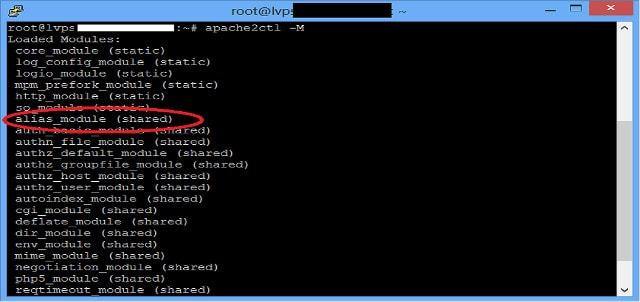
mod_alias ist installiert und wird von Apache geladen.
In der Konfiguration deines Web-Servers trage nun innerhalb des “virtual host”, für den du die Umleitung vornehmen willst, unterhalb der Zeile <VirtualHost> die folgende Zeile ein:
<code><strong>Redirect 301 / https://de.godaddy.com/blog</strong></code>Die “301″ gibt dabei den HTTP-Status-Code für eine permanente Weiterleitung an, während “/” den Gültigkeitsbereich der Weiterleitung (hier: das gesamte Root-Verzeichnis des Web-Servers) und “https://de.godaddy.com/blog” das Ziel der Weiterleitung angeben.
Wenn du die Standardkonfiguration auf deinem Debian- oder Ubuntu-System verwendest, nimm diesen Eintrag in der Datei “000-default” unter “/etc/apache2/sites-enabled” vor.
<code><strong><virtualhost *:80></strong>
<strong>Redirect 301 / https://de.godaddy.com/blog</strong></code>
In diesem Beispiel ist lediglich ein VirtualHost für Port 80 konfiguriert, der jeden Besucher mit dem Hinweis auf eine permanente Umleitung (301) auf den Blog von GoDaddy umleitet.
Damit die Konfiguration übernommen wird, starte Apache nun neu:
<code><strong>apache2ctl restart</strong></code>Ein Tipp zum Abschluss: Falls du ein Hosting-Produkt nutzt, bei dem du keinen Zugriff auf die Apache-Konfiguration hast, trage diese Zeile einfach in eine neue Datei “.htaccess” im Root-Verzeichnis deiner Website ein. Auch dort findet das Apache-Modul die Konfiguration der Weiterleitung und setzt diese um.
Informationen zu den Server-Produkten von GoDaddy findest du hier.
Bildnachweis: Fotolia, Lizenz: GoDaddy
Dieser Artikel ist am 08.06.2017 erschienen und wurde am 11.03.2026 aktualisiert.