Download and install Microsoft Teams on my phone and computer
Use Microsoft Teams from anywhere via your phone or computer. Install the Microsoft apps on up to 5 devices per user.
Required: You must have an Online Essentials, Business Professional or Business Enterprise plan to access Teams.
- If your Business Enterprise plan was purchased or upgraded before October 1, 2024, Teams is included by default. If you purchased or upgraded your plan after this date, you can purchase Teams on the Microsoft Apps page of the Email & Office Dashboard.
- If you have Online Business Essentials, you can download the Teams app, but not any of the other Microsoft 365 apps.
- Sign in to your Email & Office Dashboard (use your email address and password).
- In the Email & Office Dashboard, select Download Office. The Microsoft 365 Welcome Guide will open.
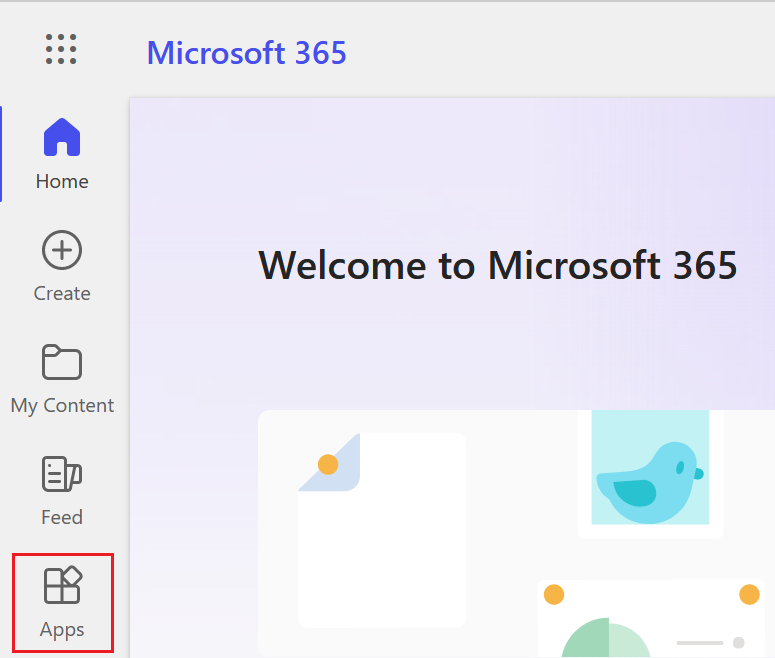
- On the leftmost side, select Apps.
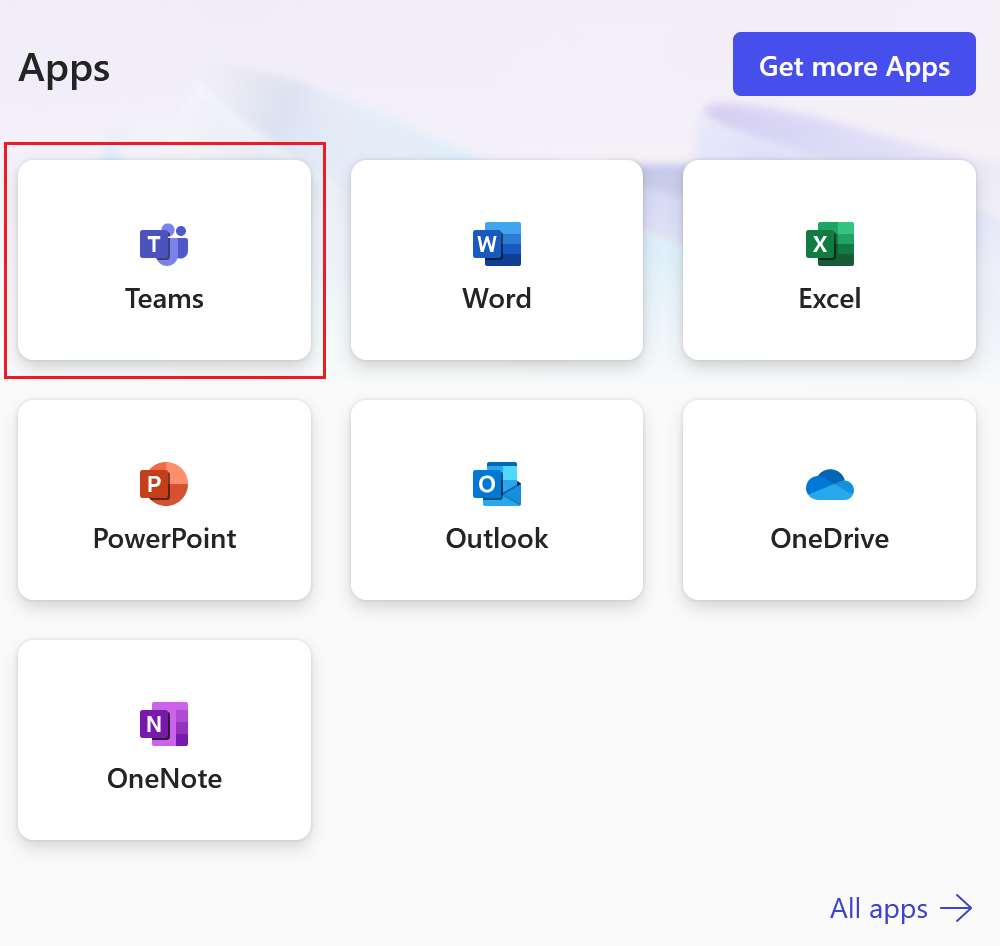
- Select Teams. If you do not see Teams, select All apps.
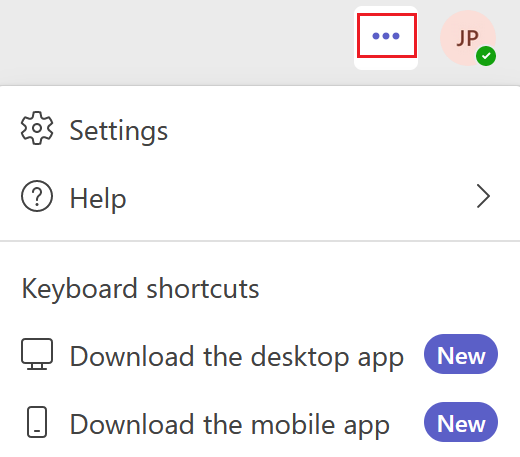
- After Teams loads, in the upper-right corner, select the settings menu then Download the desktop app or Download the mobile app.
- If you’re on your computer, save and run the downloaded file. If you’re on your phone, scan the QR code to start the download.
- Sign in with your Microsoft 365 email address and password.
You now have Teams on your device.
Related step
- Download all of the Microsoft 365 desktop apps, including Teams, in your Email & Office Dashboard.